实用技巧
重置 Maya 以启用 GS CurveTools
有时,Maya 的内部设置可能会损坏或出现异常行为。由于 GS CurveTools 使用 Maya 函数进行操作,这也会影响其性能和功能。
在这种情况下,唯一的选择可能是将 Maya 首选项重置为默认值。这样做可以保留快捷键、工具架和工作区等设置。
如何重置 Maya 首选项:
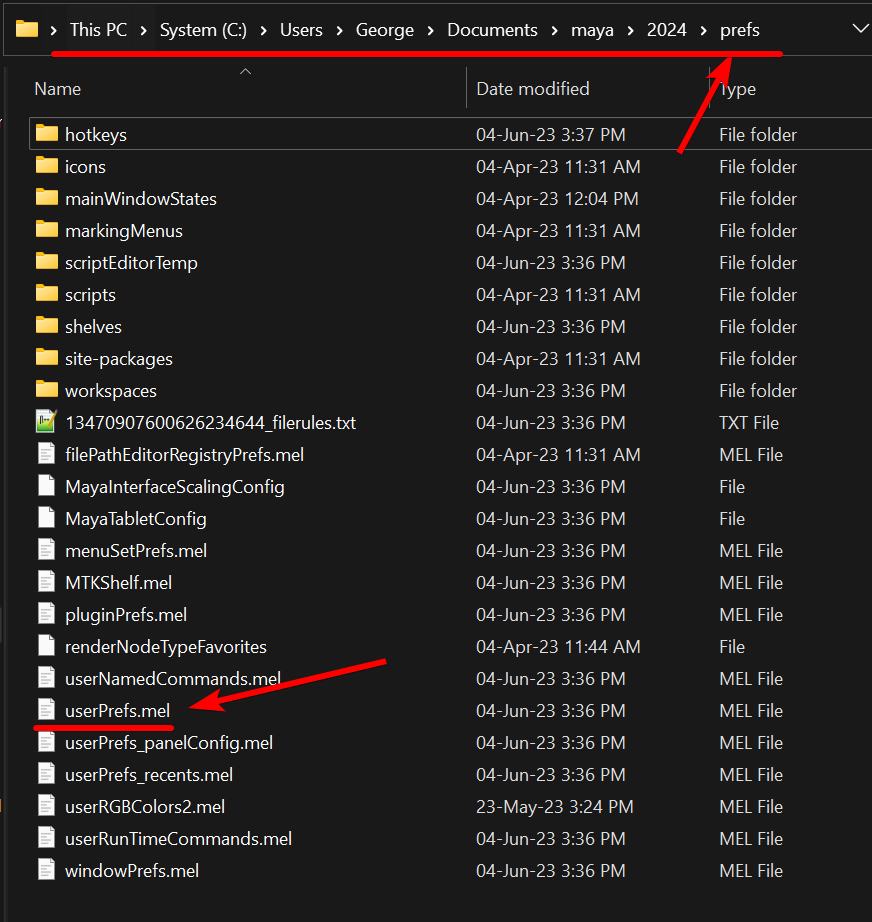
图 18 Windows 系统上的 userPrefs.mel 文件
-
关闭 Maya 并找到prefs文件夹。该文件夹包含 Maya 的所有首选项,位于以下位置:“ \Documents\maya\2024\prefs ”(以 Windows 和 Maya 2024 为例)。
-
找到prefs 文件夹中的userPrefs.mel文件。
-
将其重命名为 userPrefs.backup 或 userPrefs_backup.mel 或任何类似名称。此文件包含 Maya 所有函数和变量的内部首选项。您的工具架、自定义快捷键以及工作区应该会保持不变。
-
打开 Maya 并再次运行 GS CurveTools 的初始化命令。
-
检查哪些功能无法正常运行。如果问题仍然存在,请提交错误报告。
-
如果重置后问题仍然存在,您可以再次关闭 Maya,返回到首选项文件夹,删除新生成的userPrefs.mel文件,并将旧的userPrefs_backup.mel文件重命名回userPrefs.mel。这将恢复所有之前的设置。
更好的透明度设置视口
选项菜单中提供了三种透明度预设模式,可以进行更改。建议使用深度剥离模式以获得最佳透明度渲染效果。
更好的曲线可视性
选择单个曲线可能是一项具有挑战性的任务,尤其是在您使用的图层不够多,并且始终保持这些图层中的曲线可见的情况下。
有几种方法可以改善这种情况:
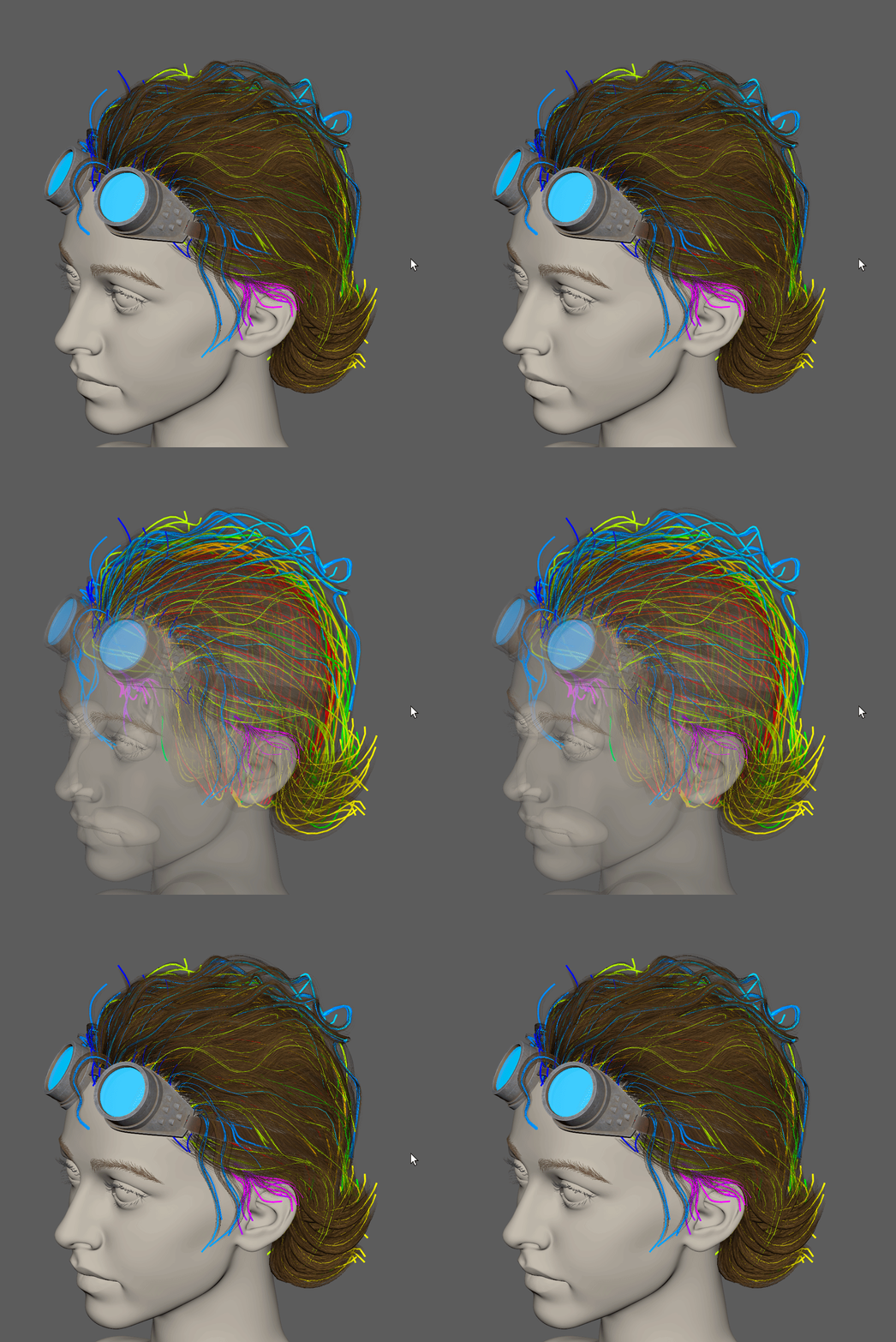
图 19通过热键切换 X 射线模式
-
使用 X 射线模式并设置快捷键来切换它。Maya 中的 X 射线模式会使所有几何体和曲线半透明,这在查找需要选择的曲线时非常有用。
-
使用曲线颜色。
-
增加曲线厚度。
-
用户高级可见性选项,并为其绑定一些快捷键。
曲线厚度
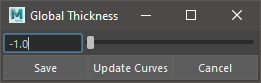
您可以全局更改曲线的粗细,也可以单独更改每条曲线的粗细。
要全局更改曲线粗细,请转到 GS CurveTools选项⇨ 全局曲线粗细。
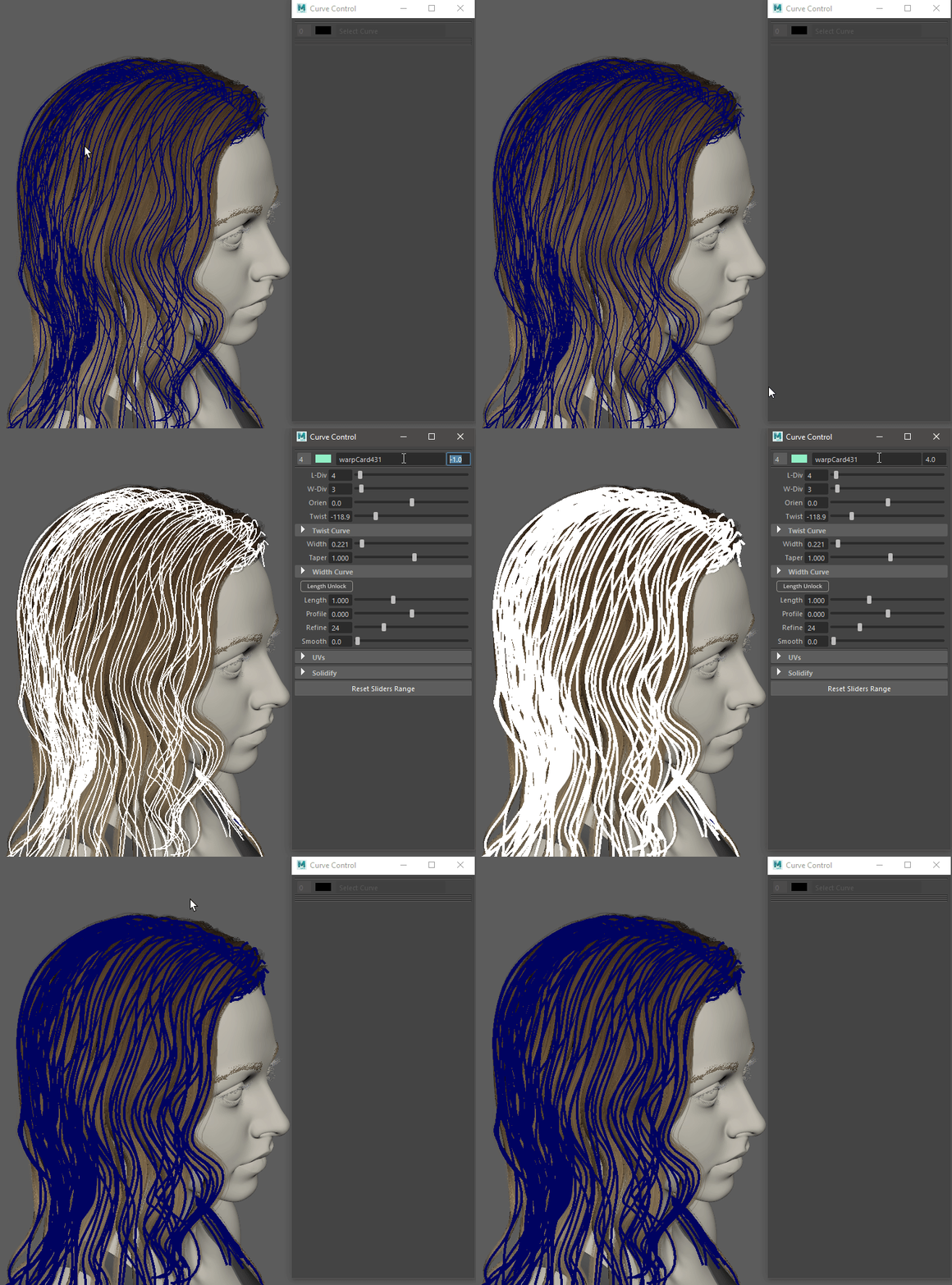
图 20选定曲线的曲线厚度变化
您也可以在“曲线控制窗口”右上角的数字框中手动更改曲线粗细。此操作不会更改全局曲线粗细,只会影响选定的曲线。
本站资源大多来自网络,如有侵犯权益请联系管理员或私发邮箱,我们会第一时间审核删除。站内资源仅供学习测试,未经许可禁止商用,请在24小时内删除。
虚拟资产均为可复制传播产品,购买之后不支持退款
QQ 群:596402101



暂无评论内容