高级可视性
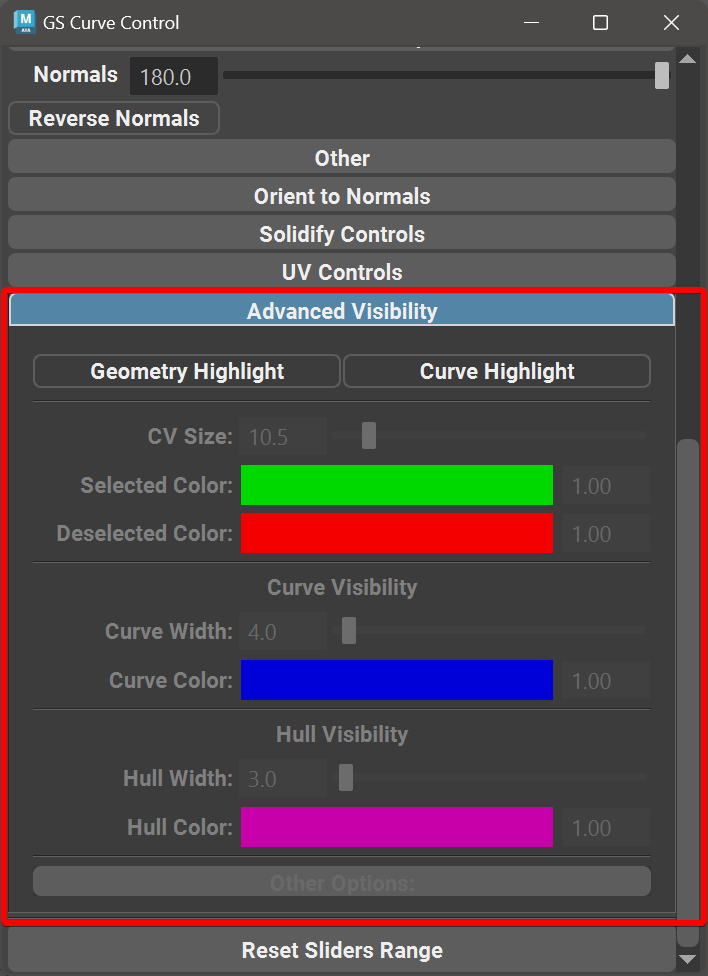
在“曲线控制窗口”中,展开“高级可见性”框即可找到“高级可见性”面板。
使用这些控件,用户可以增强所选几何图形和曲线的可见性,这在处理浓密的头发纹理或复杂的多层毛发时非常有用。
高级可见性仅在选定的曲线上激活,它将使曲线及其组件(CV 和外壳)始终处于顶层可见状态,并向选定的卡片添加线框可见性。
笔记
几何图形高亮和曲线高亮分别在快捷键编辑器中提供了相应的快捷键。
几何亮点

几何高亮显示功能会高亮显示任何选定曲线的几何部分。在此过程中,几何体不会被选中,只是为了更清晰地显示而高亮显示。
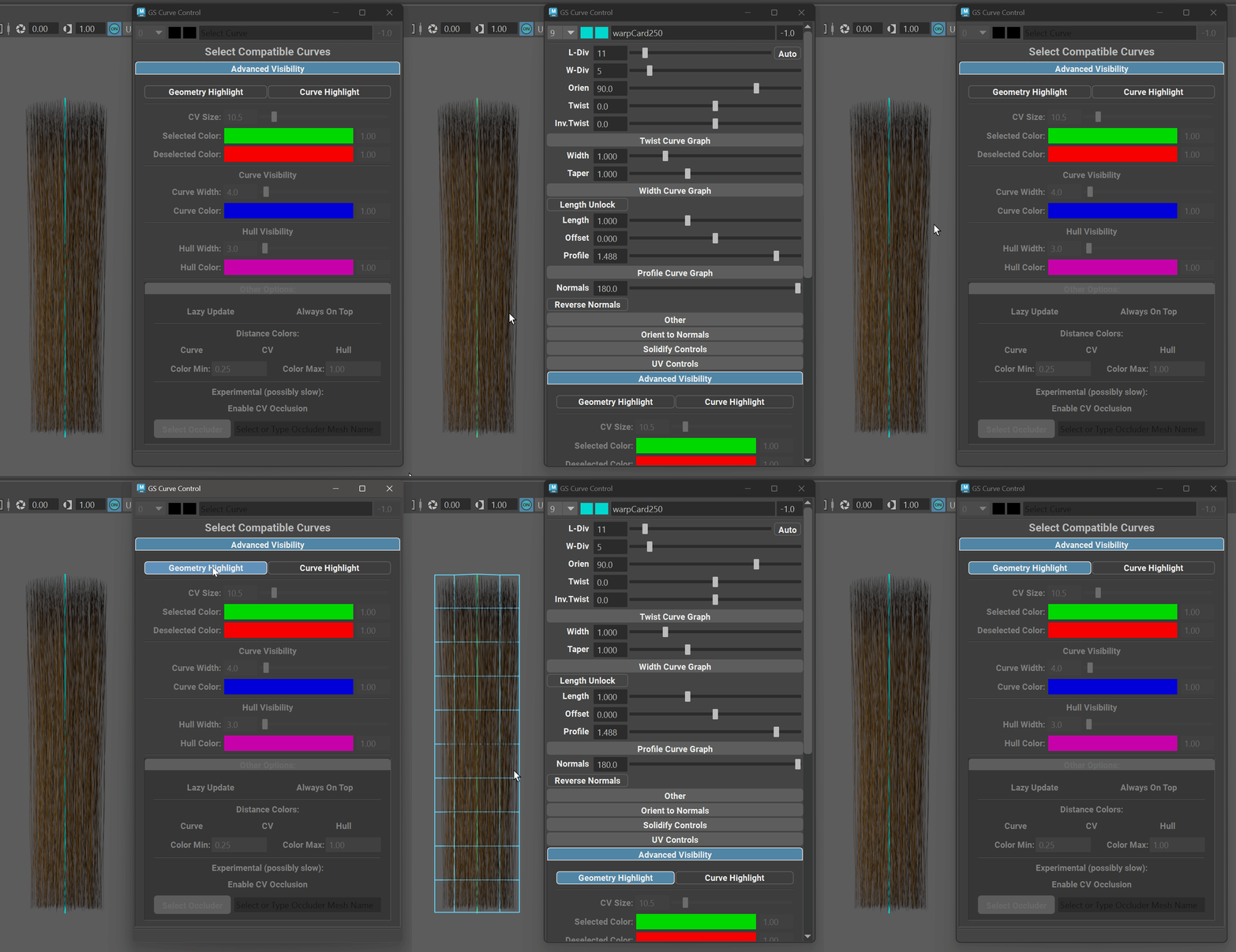
这对于排查几何重叠问题或微调方向、扭曲和其他属性非常有帮助。
笔记
启用组件模式(F8)后,高亮显示的几何体也会显示顶点,但如果当前图层(默认)禁用几何体编辑,则无法选择顶点。
曲线高光
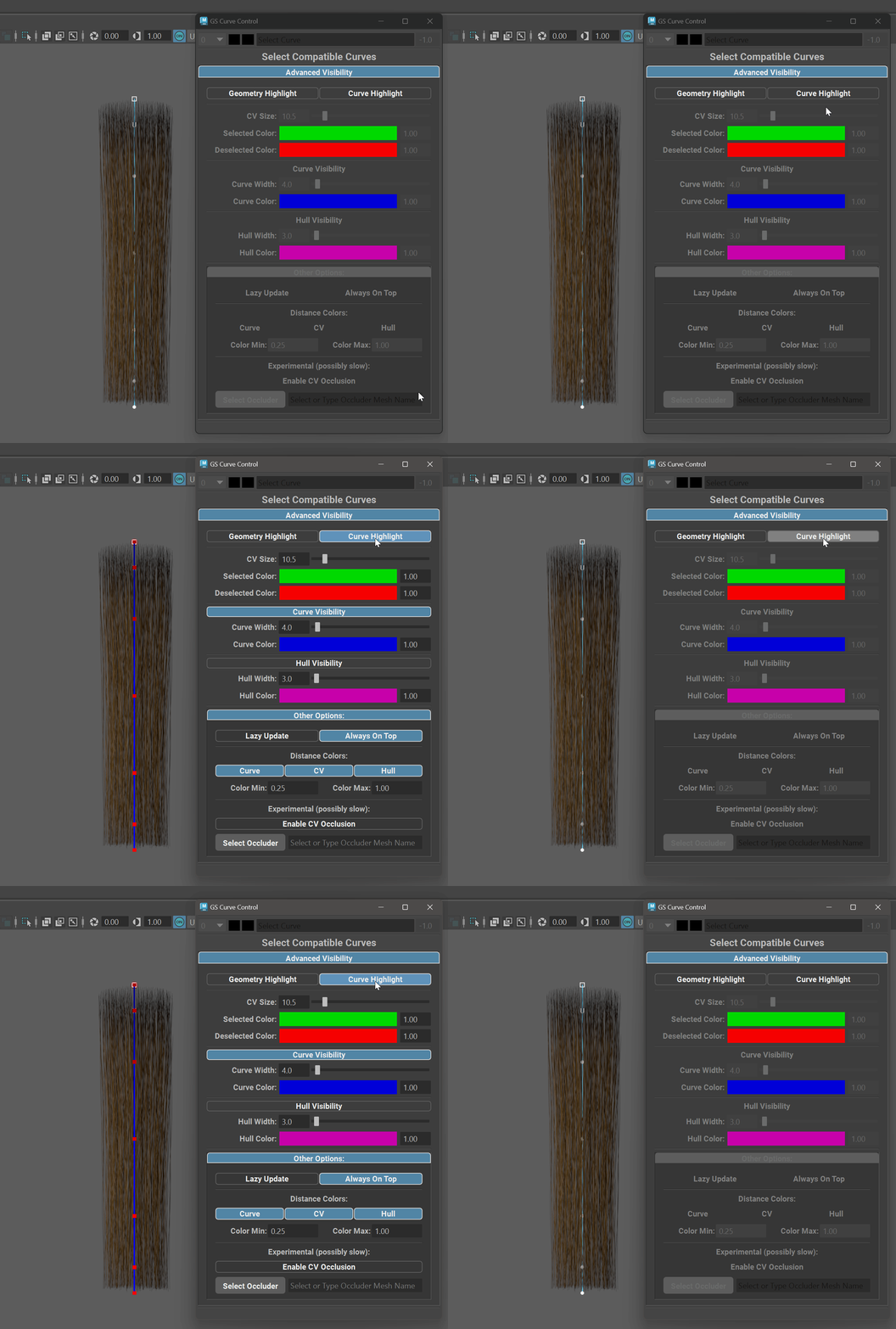
切换曲线高亮显示按钮将启用任何选定曲线的高级可见性。
在这种模式下,曲线本身及其组成部分(CV 和可选的 Hull)将始终位于顶部,并以选定的颜色绘制。
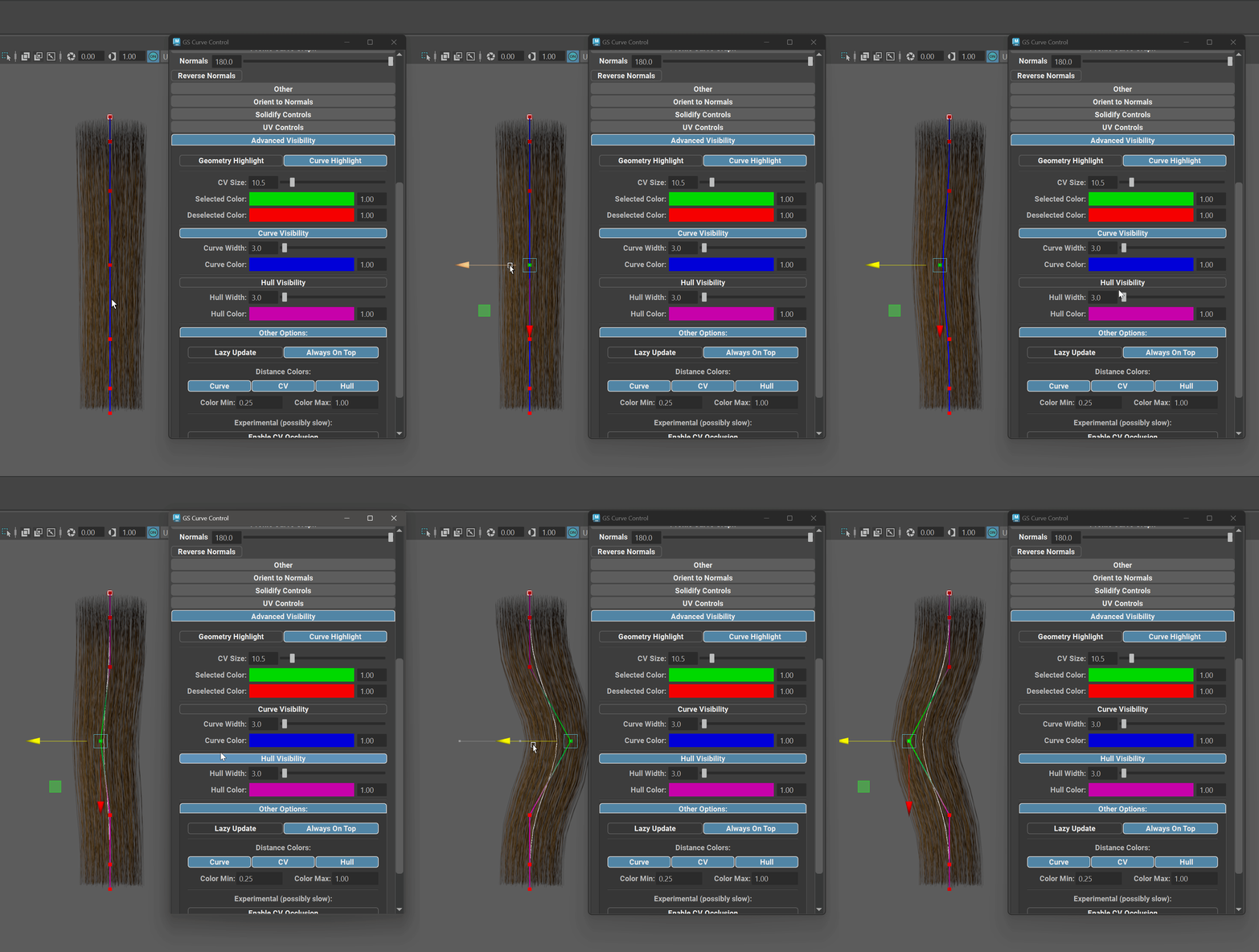
CV 和船体高亮显示与软选择兼容,并将显示类似于 Maya 自身组件可视化的颜色渐变。
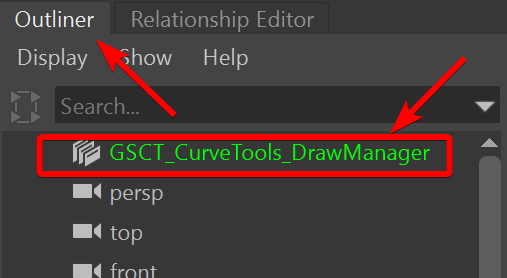
启用曲线高亮显示功能后,会在大纲视图中创建一个名为“GSCT_CurveTools_DrawManager”的节点。只要曲线高亮显示模式处于启用状态,就不应删除此节点。禁用曲线高亮显示模式后,该节点将自动移除。
重要的
曲线高级可见性仅是一种视觉效果,不会向屏幕上引入任何其他几何体或其他对象(GSCT_CurveTools_DrawManager节点除外)。
警告
“GSCT_CurveTools_DrawManager”节点可以导入到场景中,或者在使用场景参考时显示。冗余的导入节点将被自动删除,被引用的节点将被禁用,以确保只有一个实例处于活动状态。
曲线高亮选项
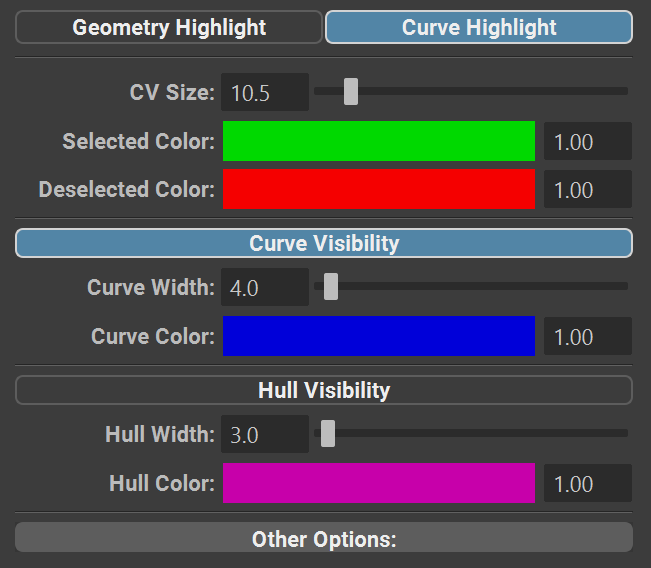
曲线高光功能提供多种自定义选项:
-
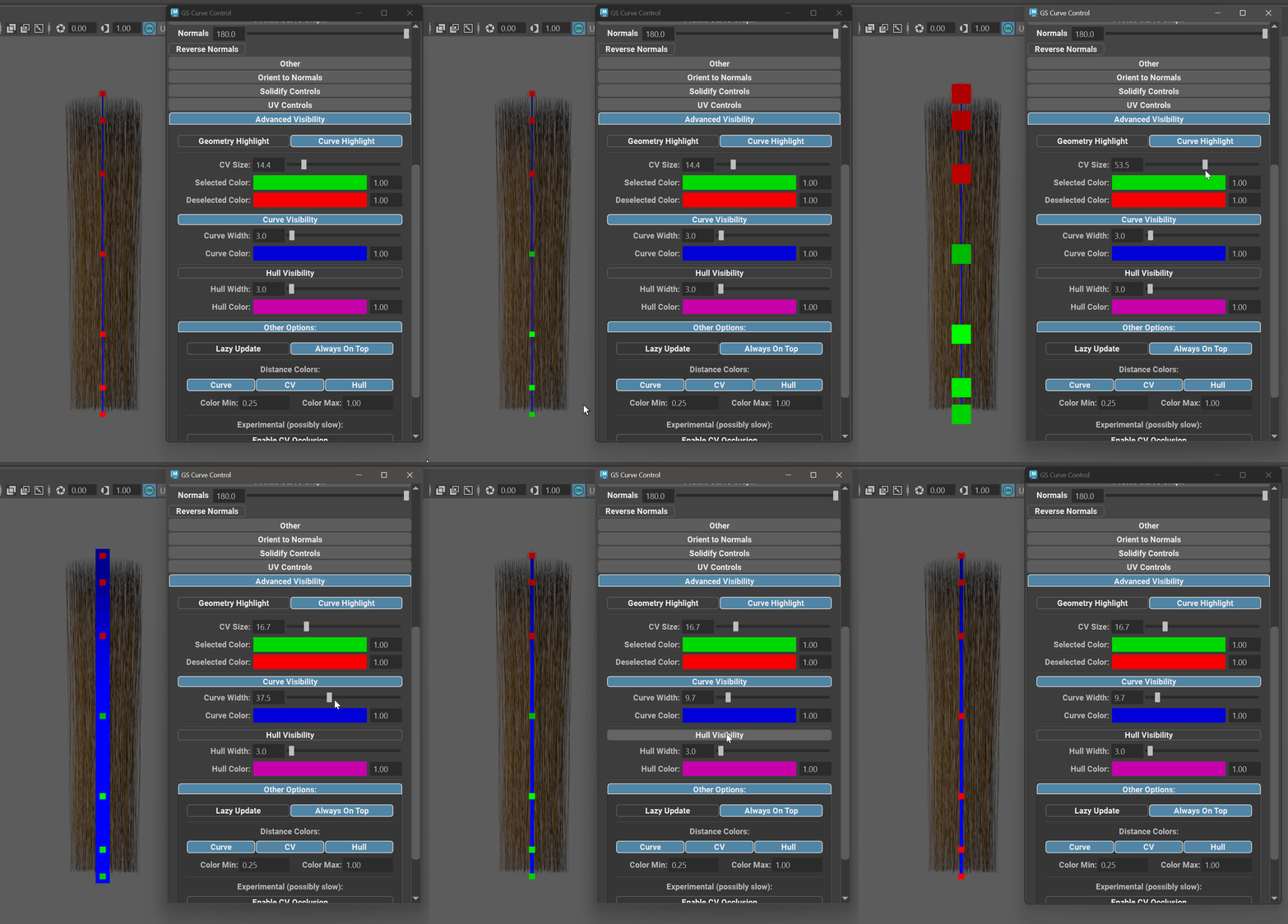
CV尺寸调整会改变CV尺寸预览。请注意,改变CV尺寸预览不会改变其碰撞箱,也就是说不会增加选择半径。这纯粹是视觉效果。
-
“选中颜色(CV)”将更改当前选中的 CV 的颜色。“颜色选择器”将更改右侧的颜色和输入字段——透明度。
-
取消选中颜色(CV)将更改未选中CV的颜色。颜色选择器将更改右侧的颜色和输入字段——透明度。
-
曲线可见性切换开关将启用或禁用选定曲线的高亮显示。
-
曲线宽度滑块将改变曲线高亮显示的宽度。
-
曲线颜色选项会改变曲线高亮显示的颜色。颜色选择器会改变颜色,右侧的输入框(透明度)也会改变颜色。
-
轮廓线可见性设置用于启用或禁用所选曲线的轮廓线可见性。轮廓线是一条连接当前曲线上所有控制点的线。仅当启用组件选择模式(F8)时才可见。
-
船体宽度控制船体线的宽度。
-
船体颜色将改变船体线条和右侧输入字段的颜色 – 透明度。
其他选项
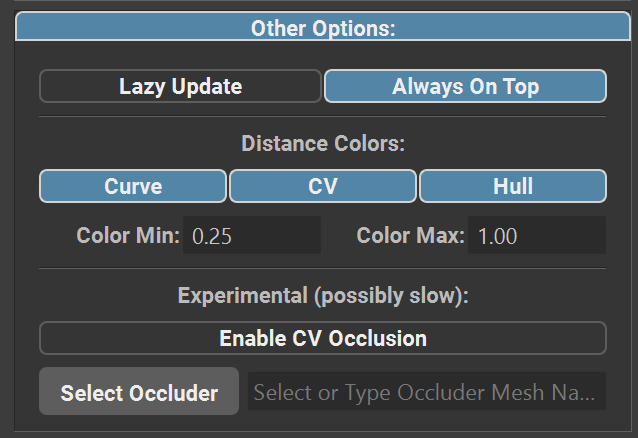
高级高亮模式提供了一些高级和实验性选项:
-
启用“延迟更新”功能后,延迟更新算法仅在选中大量曲线时才有用。它能提升视口性能,但可能会导致一些绘图问题。建议除非确实需要,否则不要启用此功能。
-
“始终置顶”开关用于启用或禁用曲线高亮显示的始终置顶绘制功能。禁用此选项将使此模式失去意义,但在某些情况下可能很有用。
-
“距离颜色”菜单控制距离颜色效果。此效果会使距离相机较远的组件颜色变暗。这有助于在空间中定位组件。
-
曲线、CV 和船体开关将启用或禁用相应组件的距离颜色。
-
Color Min控制颜色加深的最低阈值。0 表示黑色,1 表示原始颜色。
-
“颜色最大值”控制颜色变暗的上限阈值。0 表示黑色,1 表示原始颜色。不能低于“颜色最小值”。
-
-
实验性选项:
-
启用 CV 遮挡功能后,当 CV 和 Hull 组件位于选定的遮挡网格后面时,它们将被隐藏。
-
选择遮挡器会将所选网格的名称复制到遮挡器网格名称输入字段中。
-
名称输入字段需要包含遮挡网格名称(完整场景路径),遮挡功能才能正常工作。
-
重要的
启用遮挡功能可以显著提升场景性能,具体效果取决于遮挡物几何形状的密度、所选曲线的数量等。
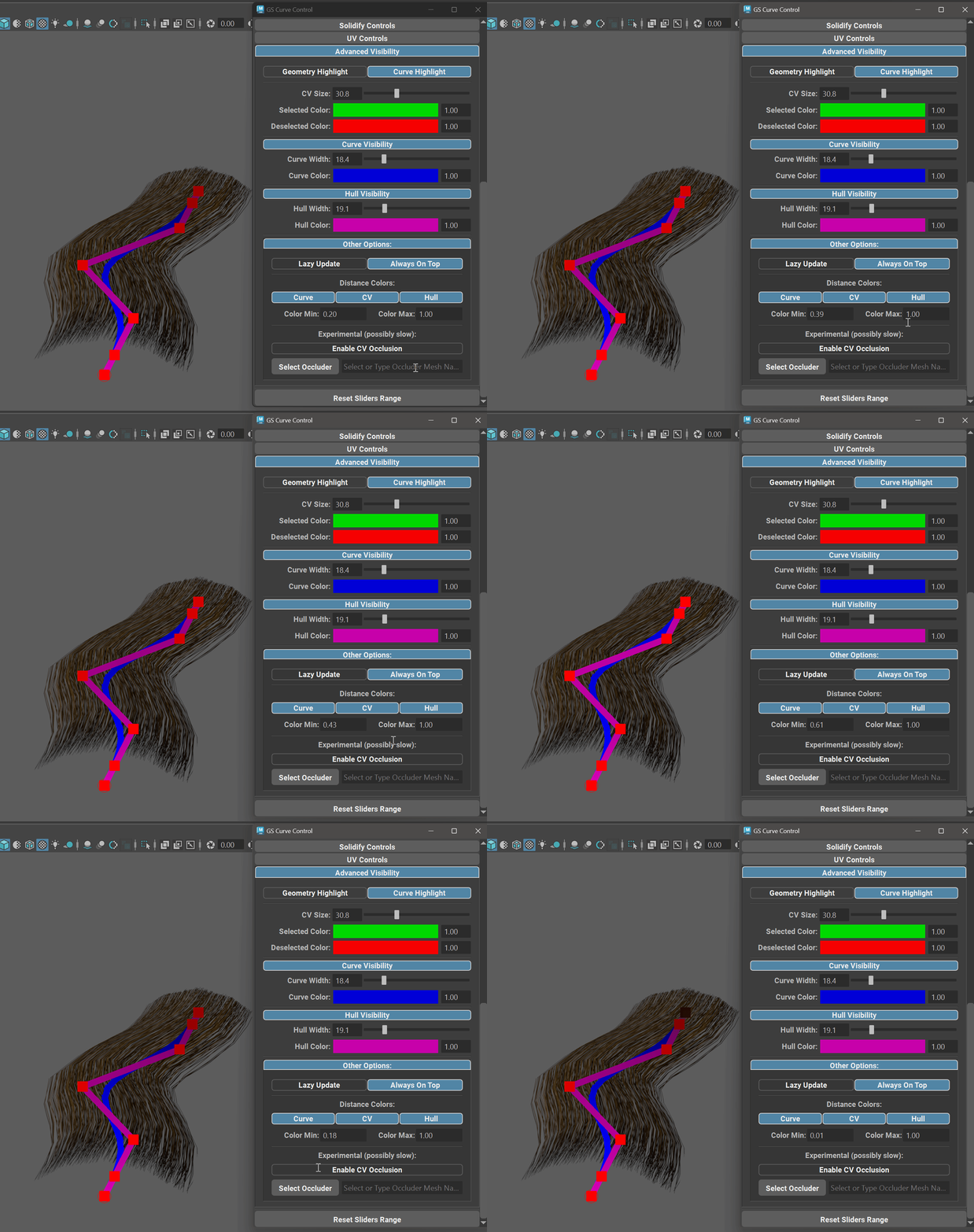 距离颜色演示 |
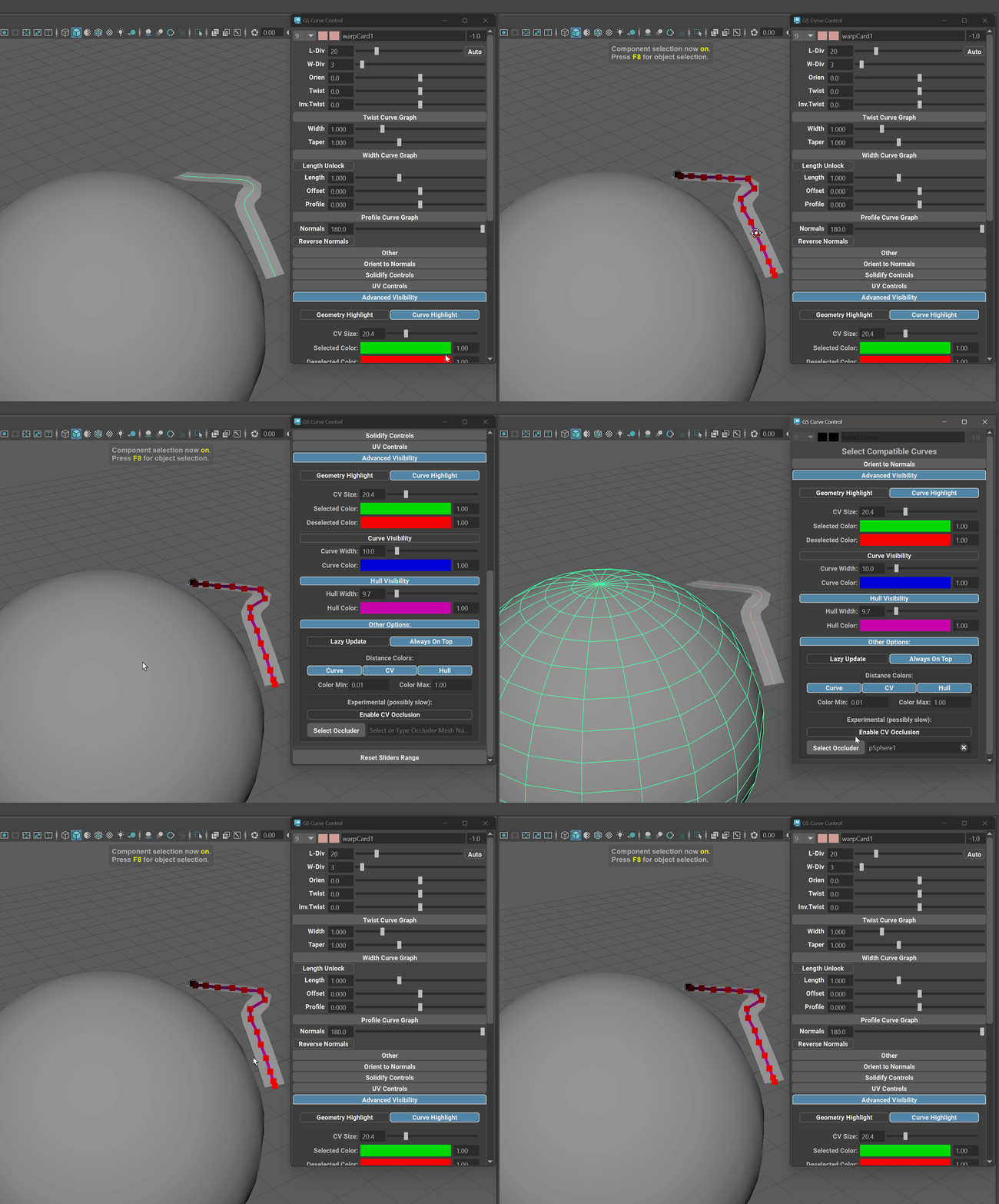 闭塞演示 |
本站资源大多来自网络,如有侵犯权益请联系管理员或私发邮箱,我们会第一时间审核删除。站内资源仅供学习测试,未经许可禁止商用,请在24小时内删除。
虚拟资产均为可复制传播产品,购买之后不支持退款
QQ 群:596402101


暂无评论内容