图层集合
引言
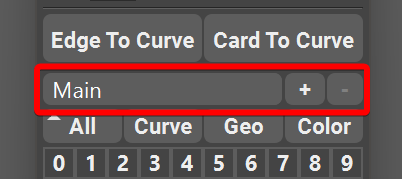
图层集合提供了一种高效的项目组织方式。它不仅允许用户将工作区划分为不同的图层,还可以为这些图层创建指定的集合,每个集合都拥有唯一的名称。此功能在包含多个工作区域的项目中尤为实用,例如头发、眉毛、胡须、配饰,或者像大辫子等复杂的造型部分。
除了提供组织功能外,图层集合还具备其他功能。用户可以将内容导入到指定图层并使用自动隐藏功能。

图层集合小部件位于图层小部件的正上方,如果不使用,可以在选项中将其隐藏。
图层集合控件由一个下拉菜单和右侧的两个按钮(加号和减号)组成。用户还可以通过将鼠标悬停在下拉菜单上并按住鼠标右键来进入标记菜单。标记菜单包含图层集合的所有其他功能。
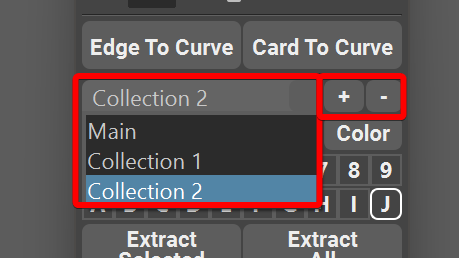
可以使用下拉菜单切换图层集合,也可以用鼠标滚轮在图层集合下拉菜单上滚动来切换图层集合。
笔记
默认情况下,场景中只有一个“主”集合。此集合无法重命名或删除,并且在禁用图层集合时使用。
创建和删除收藏集
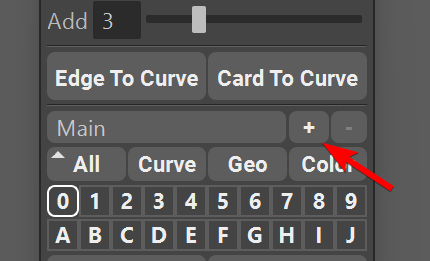
用户可以通过按下拉菜单附近的 [+] 按钮来创建新收藏集。
按下此按钮将打开一个集合命名对话框,用户可以在其中选择新集合的名称。
如果名称已存在,用户将被引导将名称更改为唯一的名称。
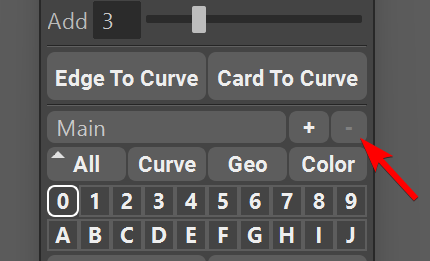
当所选收藏集不是主收藏集时,用户可以按下拉菜单右侧的 [-] 按钮删除此收藏集。
笔记
删除图层集合会自动将该集合中的所有曲线转移到列表中其上方的图层集合中。如果删除图层集合,曲线不会被删除。
导入到新系列
默认情况下,导入的曲线(使用“选项”⇨“导入曲线”)现在将进入一个名为“导入的曲线”的新集合。
可以通过取消选中“导入到新收藏集”复选框来更改此行为。
笔记
如果在选项中禁用图层集合,则导入的曲线将合并到“主”集合中。
曲线系列标记菜单
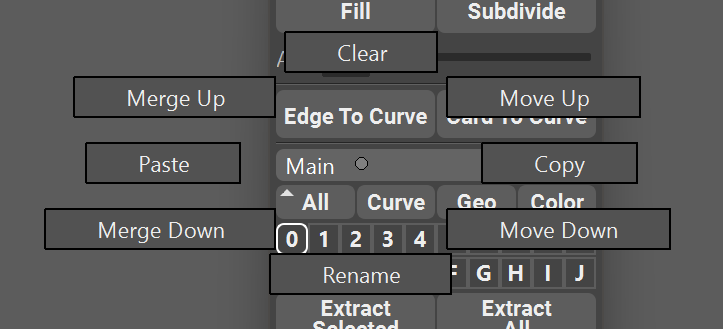
曲线集合提供了多种实用功能。只需将鼠标悬停在图层集合控件上并按住鼠标右键即可访问这些功能。
-
清除– 此命令将删除当前集合中的所有曲线。集合本身不会被删除。执行命令前,系统会提示用户。
-
重命名– 将重命名当前选定的集合(如果它不是“主”集合)。
-
向上合并和向下合并– 用于将当前集合中的所有曲线与其上一级或下一级集合中的所有曲线合并。合并后的集合将被删除。
-
上移和下移– 将重新排列集合列表,并将当前集合在列表中向上或向下移动一个索引。
-
复制和粘贴– 会将当前选定集合中的所有曲线复制到另一个选定的集合中。原始曲线不会被删除。
自动隐藏非活动集合中的曲线
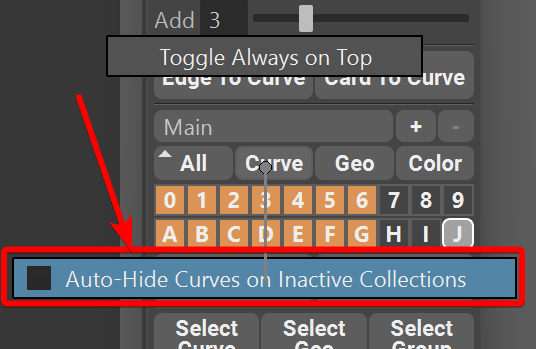
使用图层集合时,隐藏当前集合中不存在的曲线可能会有所帮助。
“自动隐藏非活动集合中的曲线”功能正是实现这一目标。要访问此选项,只需将鼠标悬停在“曲线过滤器”上,按住鼠标右键并选中复选框即可。
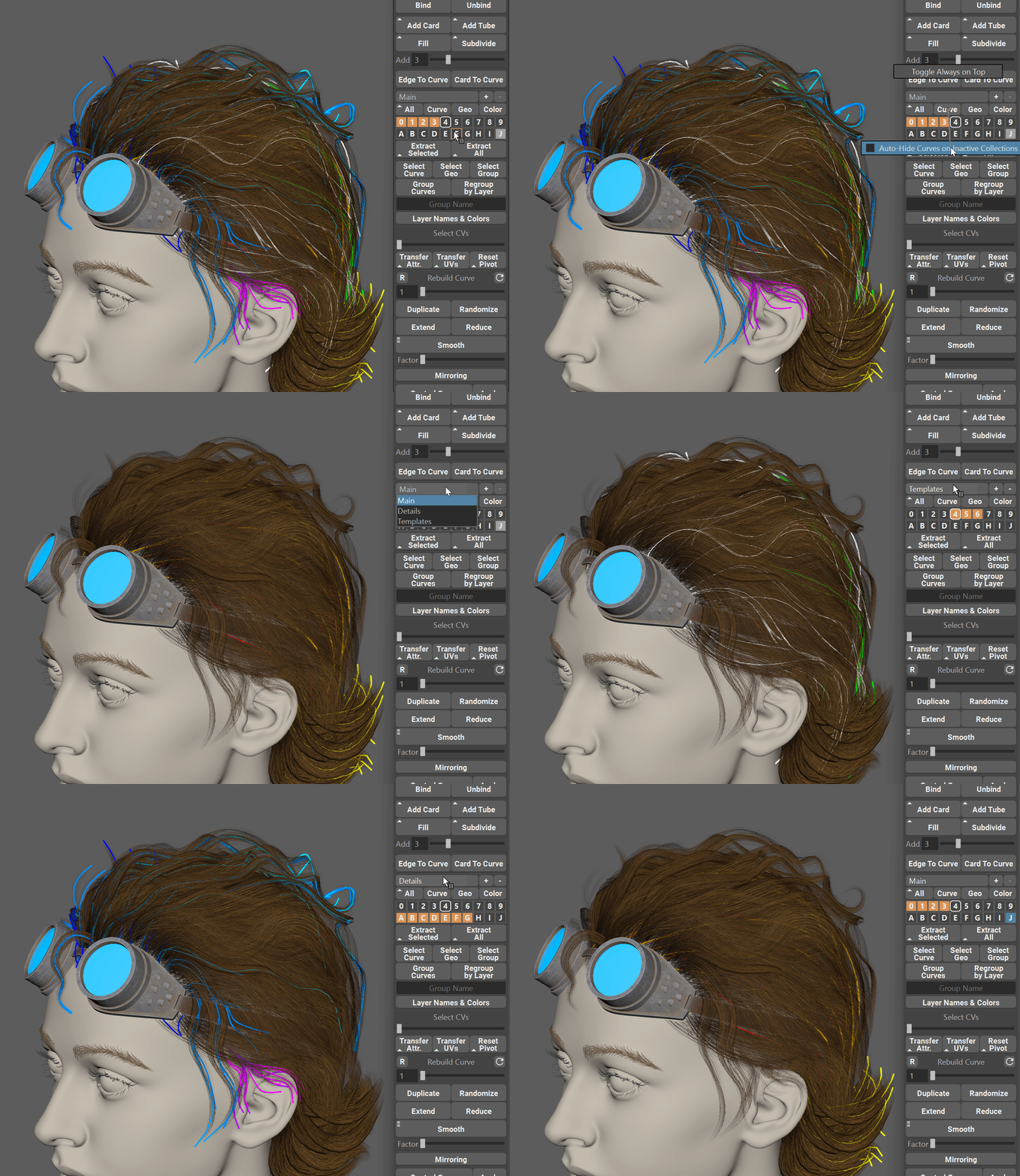
现在,当您使用集合下拉菜单切换集合时,它会自动隐藏当前集合之外的所有曲线。
本站资源大多来自网络,如有侵犯权益请联系管理员或私发邮箱,我们会第一时间审核删除。站内资源仅供学习测试,未经许可禁止商用,请在24小时内删除。
虚拟资产均为可复制传播产品,购买之后不支持退款
QQ 群:596402101



暂无评论内容