主菜单和第一步
引言
GS CurveTools 的主要功能是创建和操作绑定到曲线的几何体。
这在很多方面都很有用。你可以用它制作游戏里的头发卡片、角色的腰带和肩带、场景用的管道、电缆等等。
GS CurveTools 还允许进行高级几何操作,例如复杂的编织电缆、头发辫子、成簇的头发卡片,所有这些都可以通过一条曲线以自然的方式进行控制。
本章我们将介绍插件的主要概念。
笔记
如需深入了解功能特性,请从左侧目录中选择相应的章节。
基本工作流程示例

首先使用“新建卡片”按钮创建一个简单的曲线卡片。现在尝试修改创建的曲线。

您可以通过在 Maya 菜单中选择“按组件类型选择”或按 F8 键切换到“控制顶点”编辑模式。
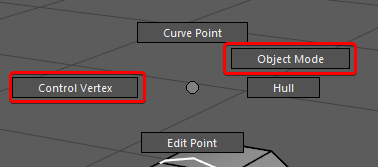
您还可以按住鼠标右键访问曲线的标记菜单。在那里,您可以切换顶点控制模式和对象选择模式。
现在按下同名按钮,打开曲线控制窗口。
这里包含了曲线的所有主要控制选项。
现在选中曲线,然后点击“复制”按钮。现在您就有了两条属性、UV 和材质都相同的曲线。
笔记
要了解有关 UV 设置的信息,请阅读目录中的相应章节(纹理和 UV、UV 编辑器)。
默认情况下,图层0 处于选中状态,所有新建曲线都将位于该图层。您可以通过单击图层来切换图层。所有新建曲线(复制的曲线除外)都将位于选定的图层中。复制的曲线将继承原始选定曲线所在的图层。
主菜单
主菜单是一个简单的窗口,可以停靠在 Maya 主窗口内的任何位置。
主菜单分为 5 个逻辑部分:

-
菜单顶部有“选项”、“帮助”和“关于”下拉菜单:
-
选项菜单包含各种调整选项,可用于更改插件的功能。
-
帮助菜单包含指向文档的主要链接,以及作者的联系方式和社交媒体链接。
-
“关于”菜单包含有关插件版本和许可详情的信息。
-
-
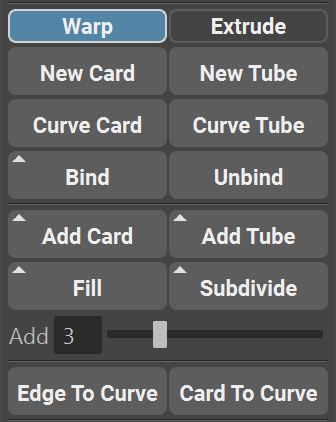
在创建部分,您将找到所有用于创建新卡片或管状物、修改现有曲线、在其他卡片之间添加卡片、将多边形对象的边转换为曲线以及高级几何体和曲线绑定功能(绑定和解绑)的命令。
-
“变形”和“挤出”切换按钮用于在两种曲线创建模式之间切换。“挤出”是 v1.1 版本之前的基本几何体创建模式,“变形”是全新的高级算法,它为创建的曲线添加了许多新的控制选项。
-
Curve Card或Curve Tube可以将任何 Maya 曲线转换为功能齐全的 Curve Card 或 Curve Tube。
-
绑定和取消绑定按钮允许将几何图形和曲线与其他曲线进行高级绑定。更多详情请参见“绑定”部分。
-
“添加卡片”和“添加管线”功能会在选定的曲线卡片或曲线管线之间创建新的卡片或管线。创建的曲线数量由“添加”滑块
-
“填充”操作会复制选定的卡片、管状物或绑定对象,并将它们均匀地分布在选定的曲线之间。与“添加卡片”和“添加管状物”相比, “填充”操作速度更快、更可靠,兼容绑定对象,通常是推荐的在其他卡片之间添加新卡片的方法。
-
细分功能会根据“添加”滑块的值,将选定的卡片替换为多个副本。
-
“边转曲线”功能会将任何选定的边组转换为 CV 曲线。
-
卡片转曲线功能允许将选定的单面几何图形转换为曲线卡片。
-
-
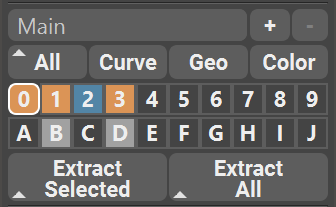
图层部分包含图层集合小部件、三个过滤器和一个颜色模式切换按钮、20、30、40、60 或 80 个可用曲线图层以及几何体提取按钮:
-
图层集合小部件用于创建、删除和管理图层集合。
-
过滤器可以让你快速显示/隐藏所有曲线卡、仅显示曲线、仅显示几何图形以及启用几何图形着色模式。
-
颜色模式会根据图层颜色改变所有卡片的颜色。
-
默认的20 个图层切换按钮可实现对曲线卡的高级且直观的组织。新建曲线将放置在选定的图层中。使用标记菜单(按住鼠标右键),您可以在图层之间转移曲线、隐藏单个图层、更改几何体的可选性等等。
-
“提取选定项”功能会从选定的曲线中提取几何体。在提取过程中按住 Shift 键会生成多个独立的卡片,而不是一个合并的网格。按住 Ctrl 键会打开“导出”窗口,并在导出后删除提取的几何体。
-
全部提取将从所有图层中提取几何体。提取过程中按住 Shift 键将生成多个独立卡片,而不是一个合并的网格。按住 Ctrl 键将打开导出窗口,并在导出后删除提取的几何体。
-
-
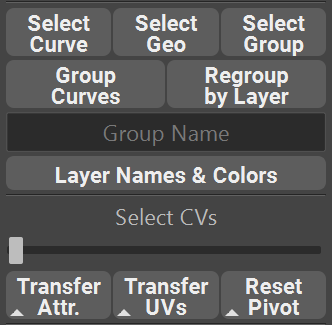
选择和传输部分增加了控制曲线卡/管属性和分组的实用功能。
-
选择“曲线”、“选择几何体”、“选择组”将选择相应的曲线卡组件。请参阅“曲线卡/管状对象结构”。
-
“曲线分组”按钮和“分组名称”字段允许您在大纲视图中快速对选定的曲线进行分组。选定的曲线将被放置在一个组中,组名根据“分组名称”字段中的文本命名。如果该字段为空,则使用默认名称。
-
选择控制点滑块会根据滑块位置快速选择控制点。选择曲线并拖动滑块。
-
“传递属性”和“传递 UV”按钮会将选定曲线的相应属性和 UV 坐标传递到选择列表中的所有其他曲线。按住鼠标右键点击这些按钮将打开一个标记菜单,用于复制、粘贴和筛选传递的属性。
-
重置枢轴点会将机械臂的枢轴点重置为曲线的第一个控制点。
-
-
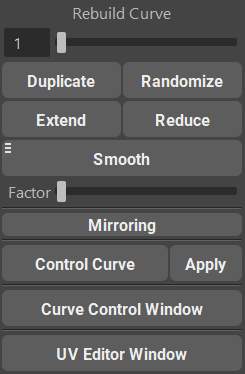
实用工具部分包含一些高级功能,可以更改曲线密度、长度、平滑度等等:
-
“重建曲线滑块”将以交互方式重建选定的曲线(更改控制点的数量)。
-
复制按钮可能是快速复制现有曲线卡和曲线管最重要的功能。只需选择任意数量的曲线,然后单击复制按钮即可。
-
“随机化”按钮将打开一个随机化窗口,可以在其中随机化各种曲线参数和属性。
-
“延伸”和“缩短”功能会根据“因子”滑块拉长或缩短选定的曲线。
-
“平滑”功能将根据“因子”滑块平滑选定的曲线或选定的控制变量。
-
“曲线控制”和“应用”按钮会创建一个变形曲线,该曲线可以变形选定的曲线。要应用变形器,只需选中它并单击“应用”即可。
-
曲线控制窗口将打开一个单独的菜单,其中包含控制曲线属性和 UV 的滑块和图表。
-
UV编辑器窗口将打开UV编辑器。
-
笔记
您可能会注意到某些图标上有一个小三角形▲。这个三角形表示该功能有另一种算法可用。要启用它,只需在单击按钮前按住 Shift 键即可。
笔记
某些按钮还带有三条横线≡ 图标,表示该按钮带有标记菜单。按住鼠标右键即可打开该菜单。
曲线控制窗口

曲线控制窗口包含所有用于控制所选曲线属性的滑块和复选框。该窗口可停靠在 Maya 用户界面的任何位置。它支持多选,并包含多个部分:
-
顶部有曲线图层下拉菜单、图层集合下拉菜单、颜色模式下的几何体颜色样本、曲线颜色样本、颜色模式下的曲线名称和几何体颜色等控件。
-
主要属性部分包含所有用于曲线控制的主要滑块和图表。
-
其他属性使用频率较低,例如采样准确度和精细化。
-
“定向到法线”包含了定向到法线算法的所有控件。
-
“固化截面”包含滑块和复选框,用于启用选定曲线的固化(拉伸)功能。
-
UV 控件包含所有 UV 属性(自 UV 编辑器发布以来,大部分未使用)。
-
高级可见性包含了突出显示所选曲线和几何图形的所有选项。
“重置滑块范围”按钮会将滑块的最小值和最大值重置为预设的默认值。
笔记
您始终可以通过在值字段中手动输入值来扩展滑块的范围。
曲线卡/管状物体的结构
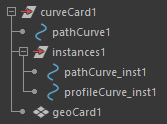
曲线卡片和管状物是复杂的物体,因此它们由多个简单物体组合在一起构成。
curveCard是包含所有曲线卡和管道元素的主组。这个顶级组可以移动、分组和重命名。
您将交互的主要对象是pathCurve对象。默认情况下,它是视口中唯一可选的对象。它是一条控制曲线,可根据几何体的形状对其进行变形。该曲线包含所有属性,且没有构造历史记录,因此您可以使用 Maya 的默认变形器、曲线函数和其他曲线相关选项,而不会丢失曲线卡组的功能。请勿重命名 pathCurve 对象或将其移出主组。
实例子组是一个构造组,用户应忽略它。它仅包含功能性元素,这些元素不应被移动到其他组或重命名。
geoCard是由pathCurve控制的实际几何图形。与它交互的唯一方法是在图层中启用“几何编辑”。
警告
您不应移除或重命名主组内的任何对象。如果您想整理场景,请使用图层,或者重命名并分组主组本身,但不要更改其内容。
笔记
Warp功能有时会创建名为origCurves的附加子组,用户不应移动或重命名该子组。
本站资源大多来自网络,如有侵犯权益请联系管理员或私发邮箱,我们会第一时间审核删除。站内资源仅供学习测试,未经许可禁止商用,请在24小时内删除。
虚拟资产均为可复制传播产品,购买之后不支持退款
QQ 群:596402101


暂无评论内容