快速选择和分组
选择组件
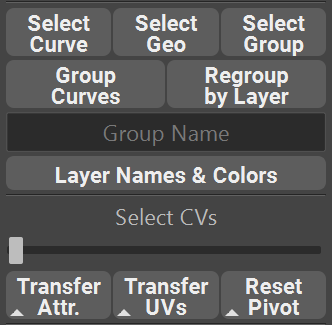
GS CurveTools 插件生成的几何图形和曲线默认分组在一起,视口中仅可选择路径曲线组件。不过,您可以使用选择功能在各个组件之间切换。
-
选择曲线将选择曲线卡或管组中的曲线(路径曲线)组件。
-
选择“几何”将选择“曲线卡”或“管”组的几何组件
-
选择组将选择曲线卡或管组的组组件
组件选择命令支持多选,因此可以处理任意数量的选择。
大纲视图中的分组曲线
建议使用图层来组织曲线。不过,您也可以在 Maya 大纲视图中使用“曲线编组”功能快速将选定的曲线(及其组成部分)编组。
“曲线分组”功能会将大纲视图中所有选定的曲线(及其组成部分)分组,并根据“分组名称”输入字段为分组命名。如果“输入字段”为空,则分组将使用默认名称(crvGrp)。
按层重新分组
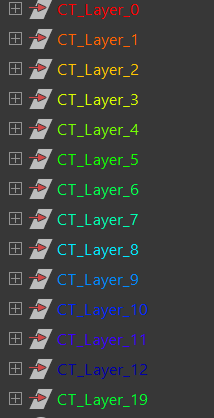
按图层重新分组功能会将所有曲线根据图层编号(图层自定义窗口中的图层名称)在大纲视图中进行分组。
如果在选项菜单中启用了“为重新分组的图层着色”选项,则该功能还可以将图层颜色应用于创建的图层组。应用的颜色基于在“图层自定义”窗口中为该图层选择的颜色。
如果使用图层集合,集合名称将附加到重新分组的图层名称。
(可选)名称中包含“template”的集合可以重新分组到名为“CT_Templates”的单独组中。请参阅图层集合选项。
选择简历滑块
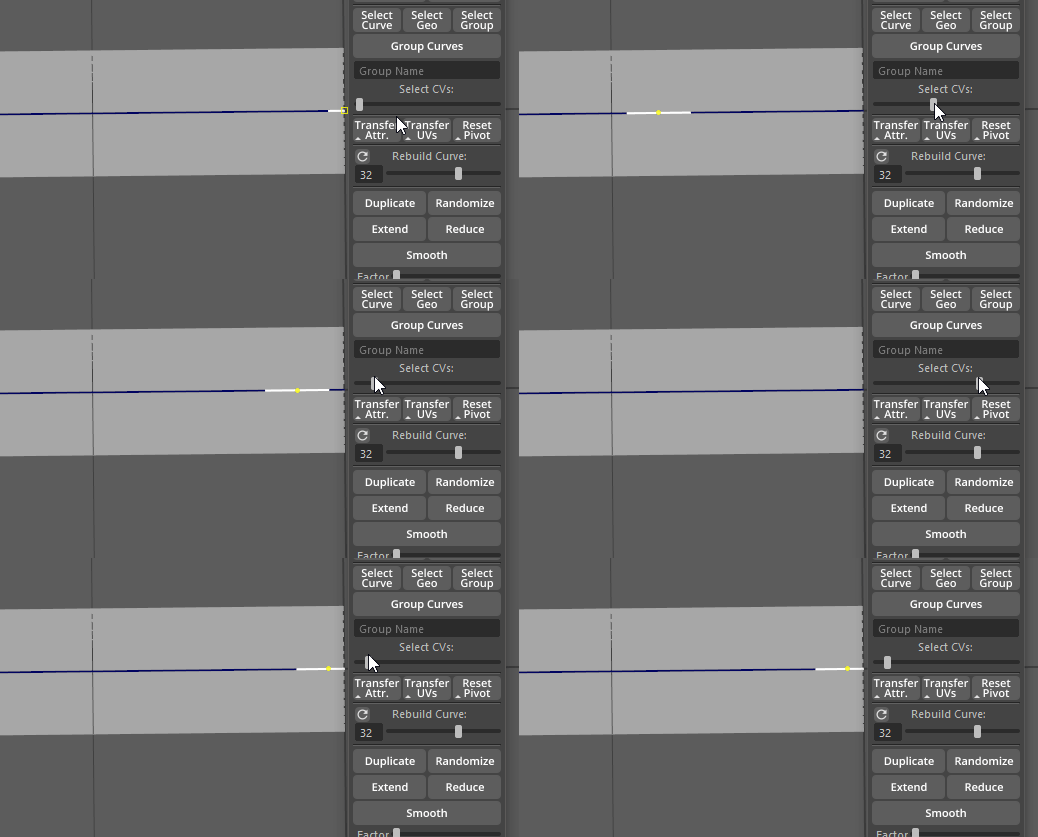
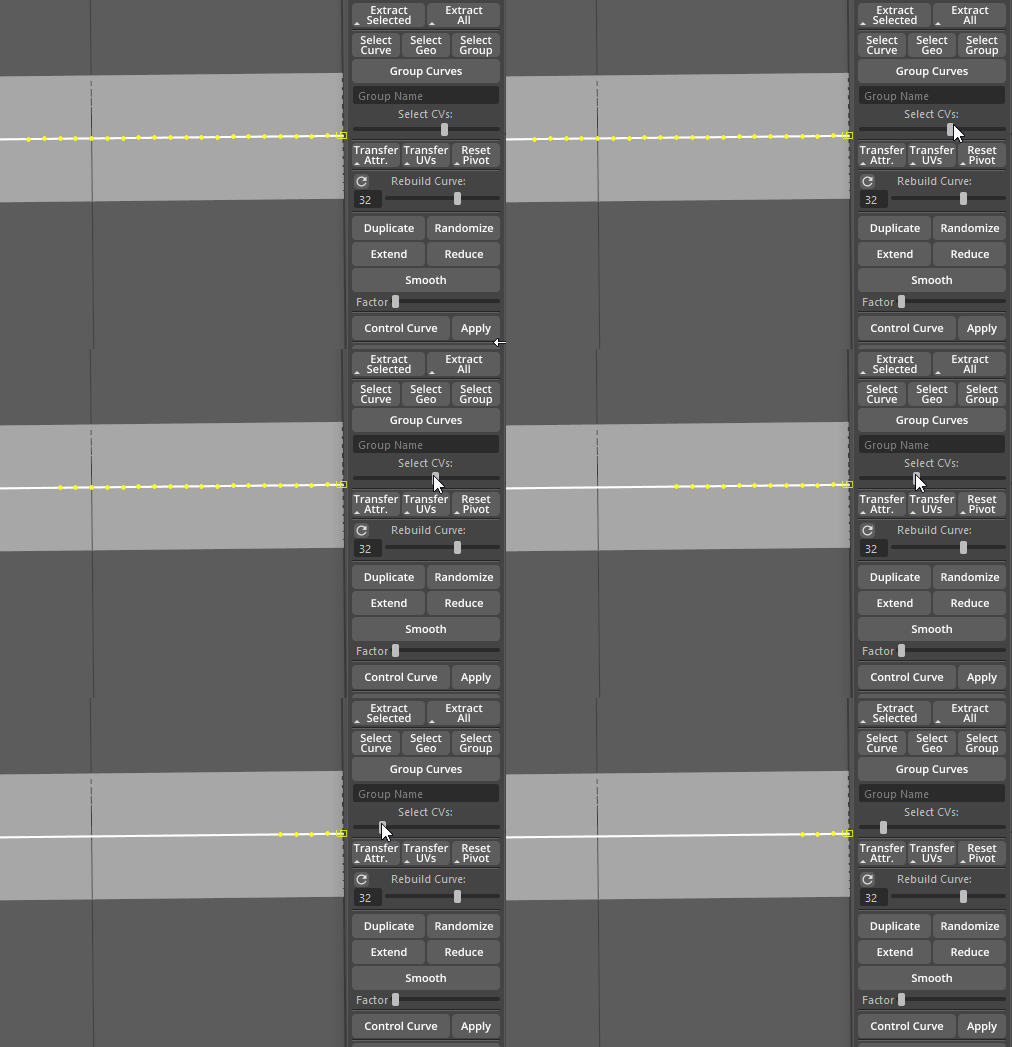
选择控制点滑块将根据滑块的位置交互式地选择任何选定曲线的控制点。
在视口中选择任意数量的曲线,然后拖动滑块。根据滑块的位置,将选择不同的控制点 (CV)。
滑块左侧是曲线的根部,滑块右侧是曲线的顶点。
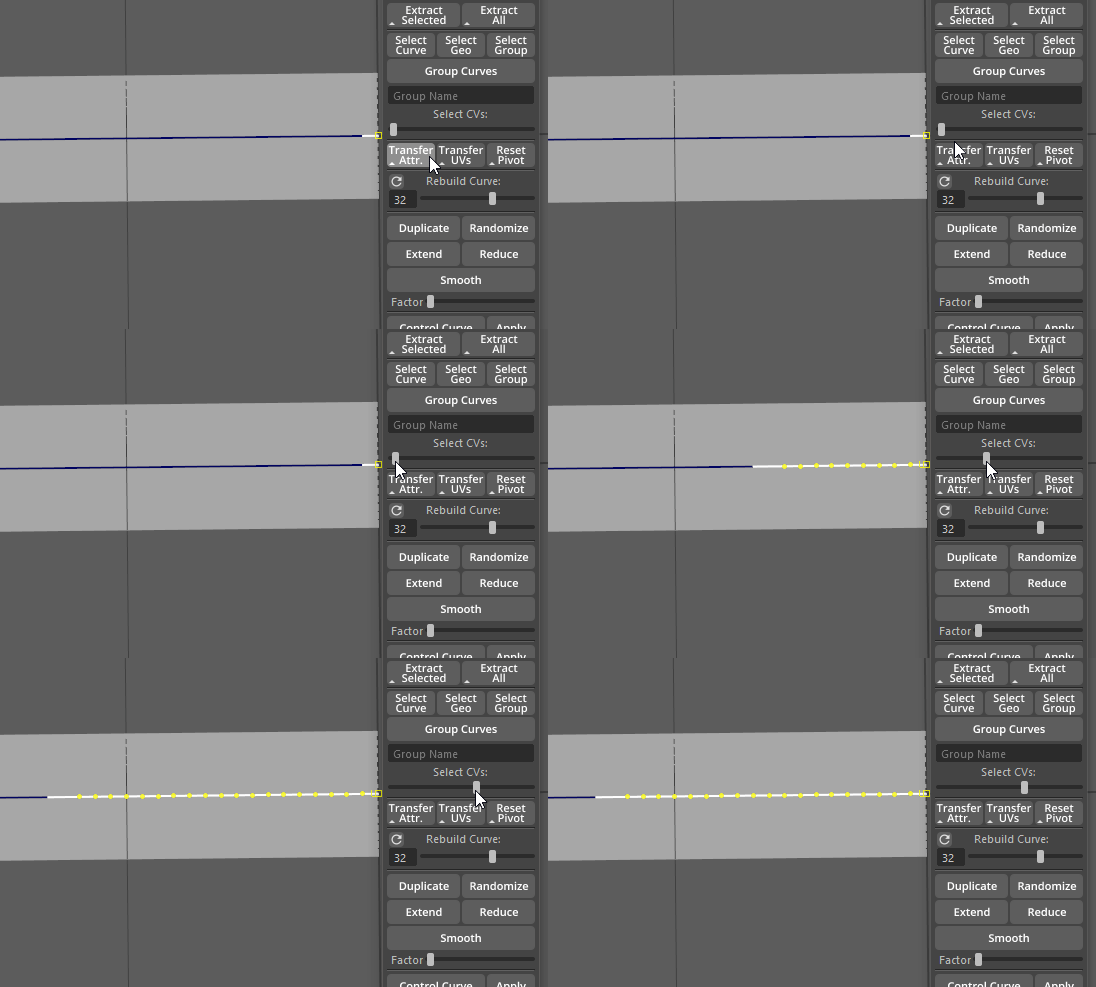
您还可以使用修饰键来改变滑块的行为:
-
按住Shift 键将根据滑块位置累加选择 CV。
-
按住Alt键将根据滑块位置取消选择任何已选定的 CV。
-
按住Ctrl键将暂时禁用滑块,允许您在不改变曲线选择的情况下重新定位滑块。
转移属性和转移紫外
“传递属性”和“传递 UV”按钮已经在“曲线属性、纹理和 UV”章节中介绍过了。
重置枢轴
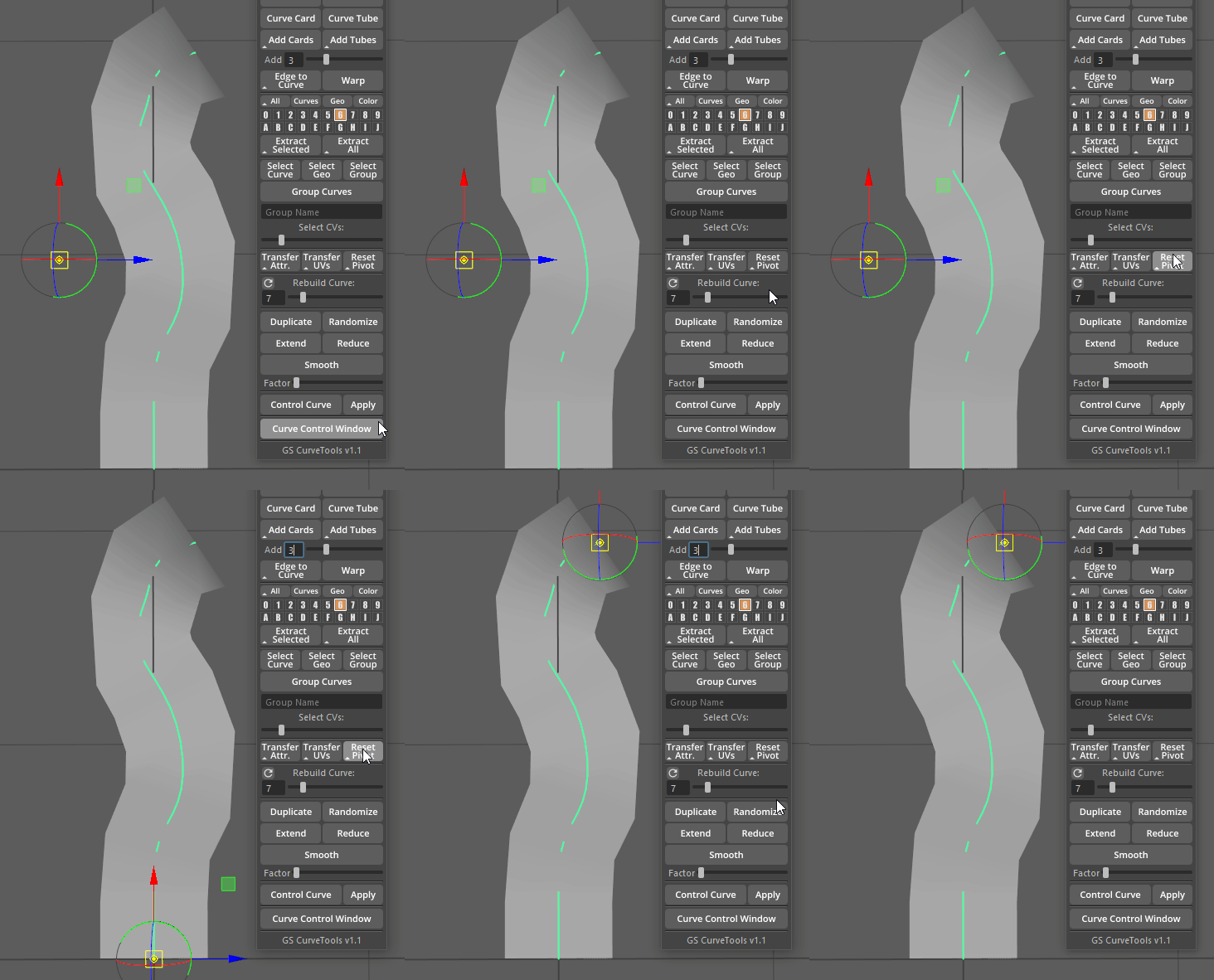
重置枢轴点按钮可以将任意数量选定曲线的枢轴点重置回曲线根 CV 处的原始位置。
按住Shift 键,枢轴点将位于曲线的最后一个 CV 点(曲线的尖端)。
此命令非常有用,因为如果您在组件模式下移动第一个 CV 或同时移动所有 CV(而不是在对象模式下移动曲线本身),则您的枢轴点将不会跟随曲线。
本站资源大多来自网络,如有侵犯权益请联系管理员或私发邮箱,我们会第一时间审核删除。站内资源仅供学习测试,未经许可禁止商用,请在24小时内删除。
虚拟资产均为可复制传播产品,购买之后不支持退款
QQ 群:596402101



暂无评论内容