颜色和图层名称
颜色模式

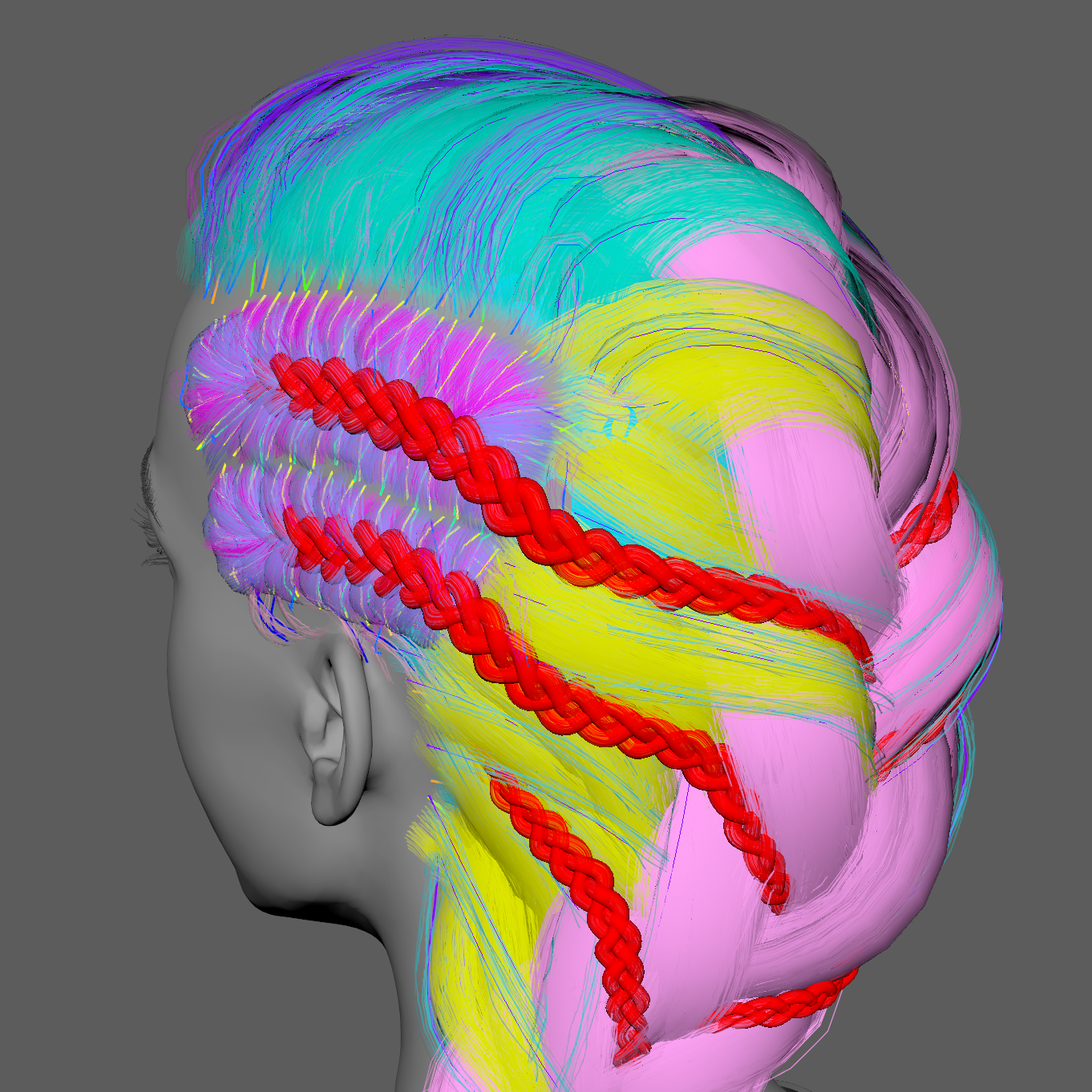
颜色– 此开关将激活一种特殊的颜色模式。在此模式下,所有几何体都将根据图层颜色着色。
您可以继续完全使用此模式创建头发(它与大多数命令兼容),或者偶尔切换到此模式来检查曲线交叉点等。
图层颜色最初是随机分配的,但您始终可以使用“曲线控制窗口”手动更改它,然后单击窗口顶部的颜色框,或者单击“图层名称和颜色窗口”并打开“图层自定义窗口”。
颜色是基于图层的。每个图层都可以有自己的颜色。
再次点击颜色按钮将恢复几何体的原始材质。
颜色模式有四种选项:
-
颜色 + Alpha 映射(图 11) – 此默认模式将根据图层颜色为几何体着色,但保留 Alpha 映射透明度。
-
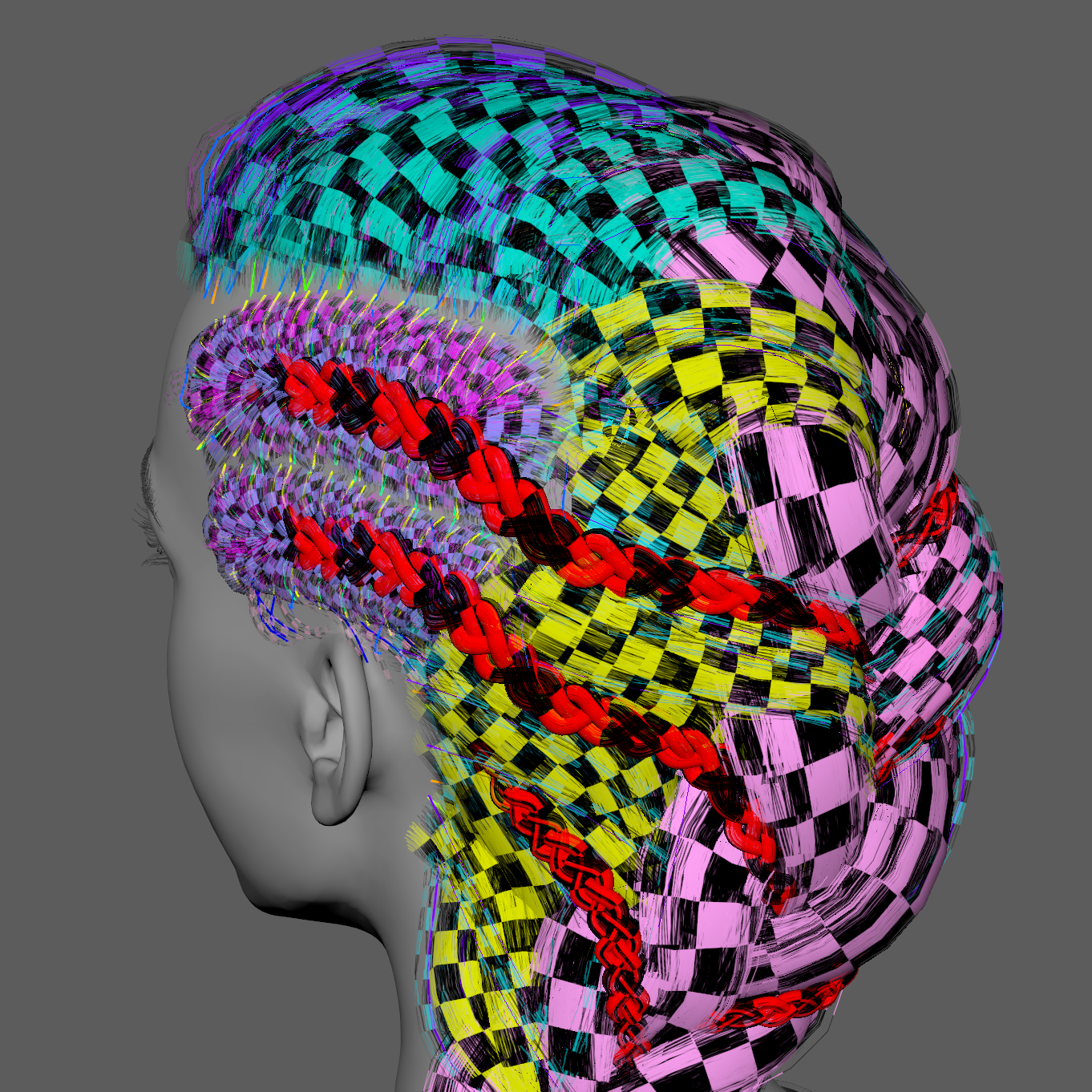
颜色 + Alpha 贴图 + 棋盘格(图 12) – 与第一个相同,但在其上叠加了 UV 棋盘格纹理。
-
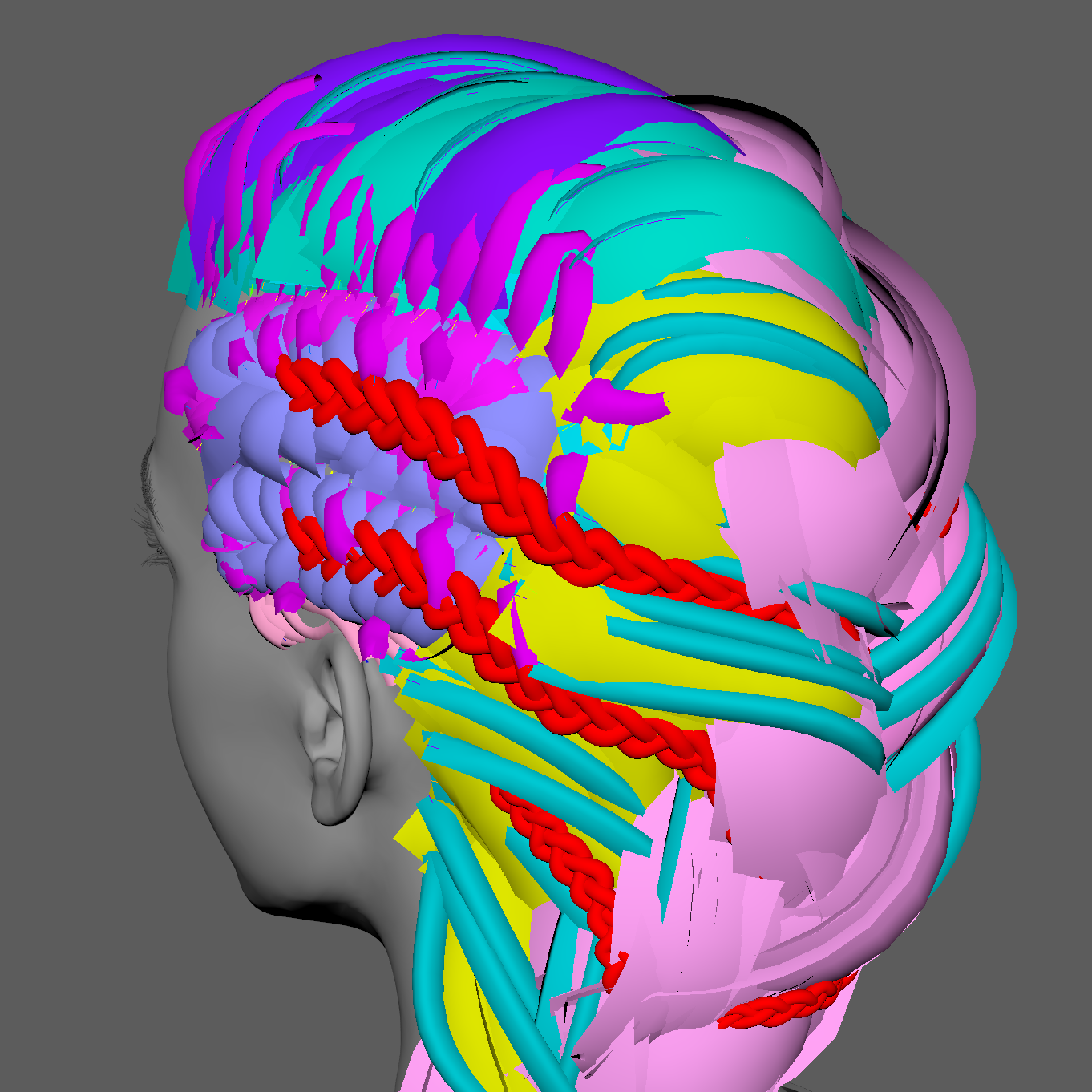
颜色模式(图 13)——此模式可在“选项”菜单中启用,启用后仅显示每个图层的颜色。如果您想快速查看哪个曲线分配给了哪个图层,此模式非常有用。打开“选项”菜单,取消选中“颜色模式”的“棋盘格图案”选项。
-
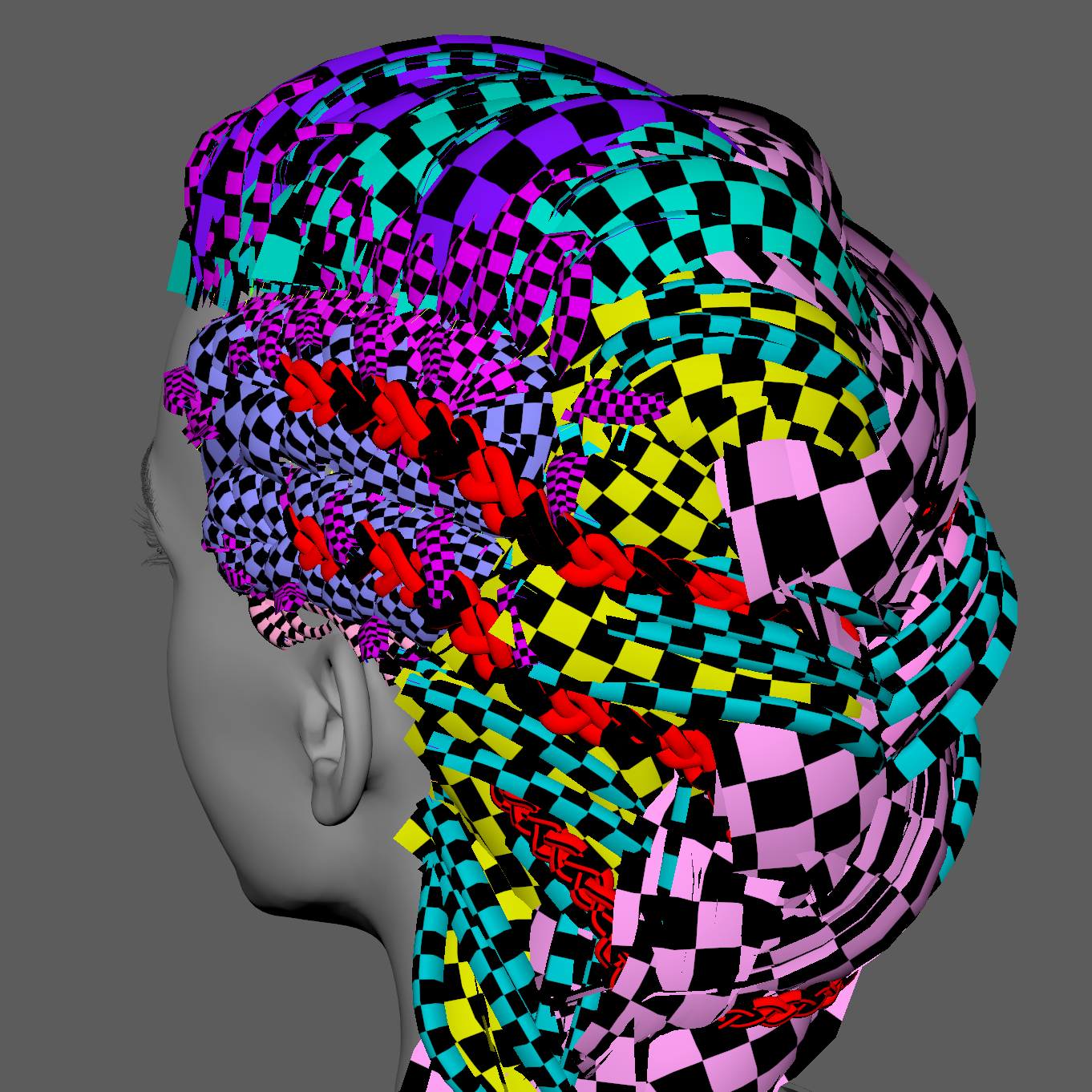
颜色 + 棋盘格(图 14)——此模式将为几何体着色,并显示 UV 棋盘格贴图。这有助于快速检查UV以及哪条曲线分配给了哪个图层。

您可以使用“选项” ⇨“颜色选项”菜单来切换颜色模式。
颜色标记菜单
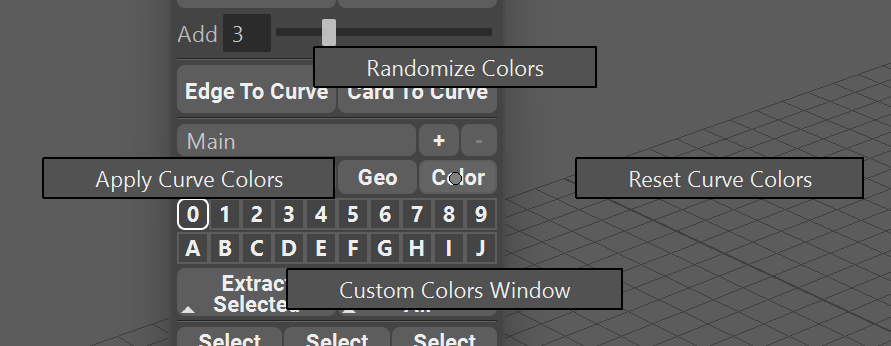
按住鼠标右键点击“颜色滤镜”,即可打开颜色模式标记菜单。
-
点击“随机颜色”按钮将随机化图层颜色。随机化的默认值为:饱和度 0.5 至 1.0,色相 0.0 至 1.0,明度 0.3 至 0.7。
-
应用曲线颜色会将每个图层中的曲线颜色与该图层的颜色同步。
-
重置曲线颜色会将曲线的颜色重置为其默认的 Maya 颜色。
-
自定义颜色窗口将打开一个窗口,用户可以在其中自定义图层颜色、保存预设和生成新颜色。
图层自定义窗口
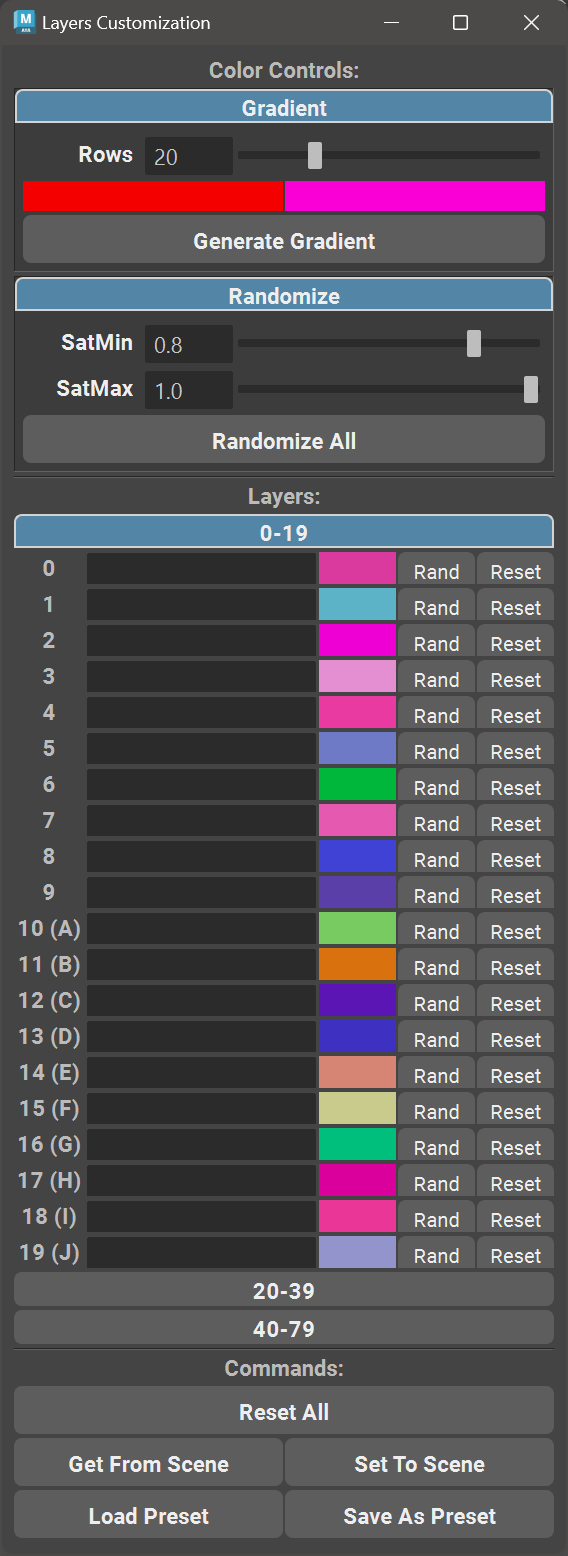
图层自定义窗口包含图层颜色和名称管理的所有控件。
渐变部分用于根据选定的两种颜色和要生成渐变的行数生成线性渐变。
“随机化”部分将根据饱和度的最小值和最大值,随机化每一图层中的颜色。该值固定在 0.3 到 0.7 的范围内。
0-79 图层颜色选择器和名称字段允许通过单击颜色选择器或在字段中键入来为每个图层单独设置任何自定义颜色和名称,随机化此单个图层颜色 (Rand) 或通过单击重置按钮来重置图层的颜色和名称。
“全部重置”按钮会将所有图层重置为默认值。
“从场景获取”会将场景图层中的颜色和名称加载到窗口字段和颜色选择器中。
“设置为场景”会将选定的颜色和名称应用到当前场景中的图层。
加载预设将加载全局预设颜色和名称。
另存为预设会将当前颜色和名称保存到全局预设中,然后可以将其加载到任何场景中。
将曲线颜色与图层颜色同步
您可以通过单击“颜色标记菜单”中的“应用曲线颜色”按钮,或者在选项菜单中选择“将曲线颜色同步到图层颜色”选项,将曲线颜色与图层颜色同步。
为重新分组的图层着色
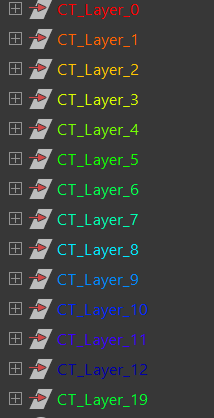
您可以通过在选项菜单中选择“为重组图层着色”选项,根据图层颜色自动将颜色应用于大纲视图中重新分组的图层(使用“按图层重组”按钮)。
启用此选项后,重新分组图层将在大纲视图中对图层组进行着色。
本站资源大多来自网络,如有侵犯权益请联系管理员或私发邮箱,我们会第一时间审核删除。站内资源仅供学习测试,未经许可禁止商用,请在24小时内删除。
虚拟资产均为可复制传播产品,购买之后不支持退款
QQ 群:596402101



暂无评论内容