

本章我们将讨论所有类型的卡和管,它们之间的区别以及每种类型可用的附加命令。
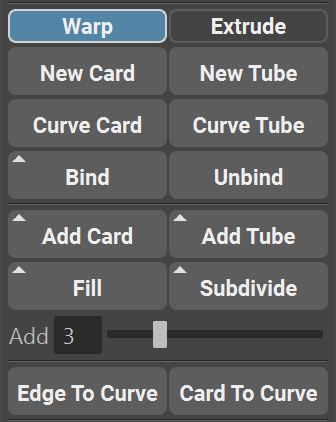
GS CurveTools 包含 4 种主要曲线类型,分为两大类:拉伸和变形。您可以使用菜单顶部的“拉伸”和“变形”单选按钮(切换按钮)轻松切换类别。
挤出模式会在轮廓线中创建名为curveCard或curveTube 的组,变形模式会创建warpCard或warpTube组。
您可以重命名此组,甚至可以将其与其他组组合在一起,但请勿重命名或移动这些组内的任何内容。
挤出和变形使用完全不同的算法,一般来说,变形是挤出的更高级版本。
之所以保留“挤出”模式作为可选模式,主要原因是它的性能略优于“扭曲”模式。“扭曲”模式则能够精确控制曲线长度方向上的扭曲和缩放,以及将几何体的长度与曲线的长度分离等等。
笔记
对于配置较高的电脑来说,两种模式几乎没有区别;但如果您遇到性能问题,建议使用挤出模式。挤出模式和变形模式都与 GS CurveTools 插件的所有功能完全兼容。
挤出模式

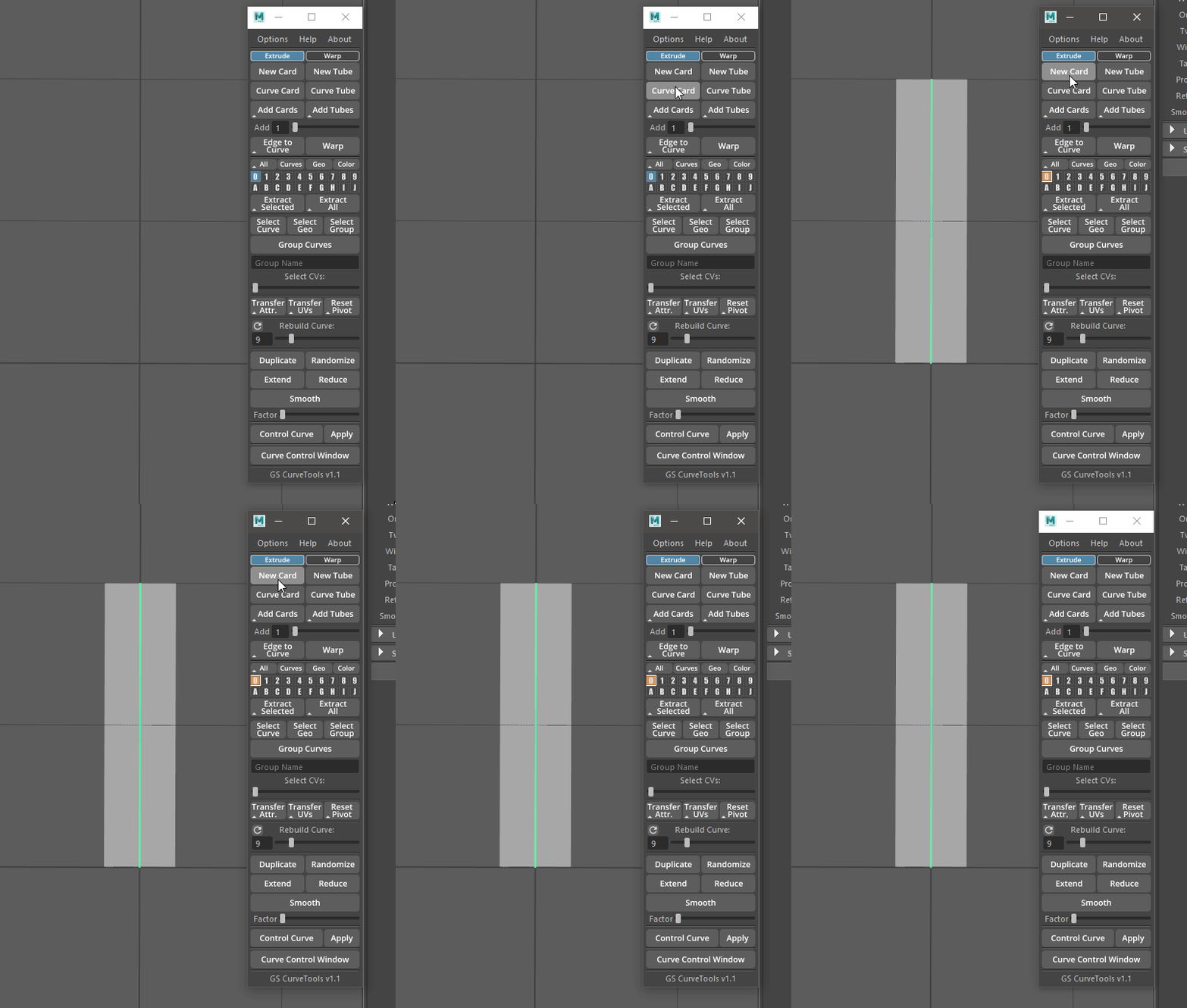
“新建曲线卡”和“新建曲线管”按钮会在世界中心创建一个默认的曲线卡或曲线管,其比例由选项菜单中的“缩放因子”定义(更多信息请参见“选项”章节)。这个最简单的命令是启动项目的最佳方式。曲线会放置在选定的图层中(默认为图层 0)。

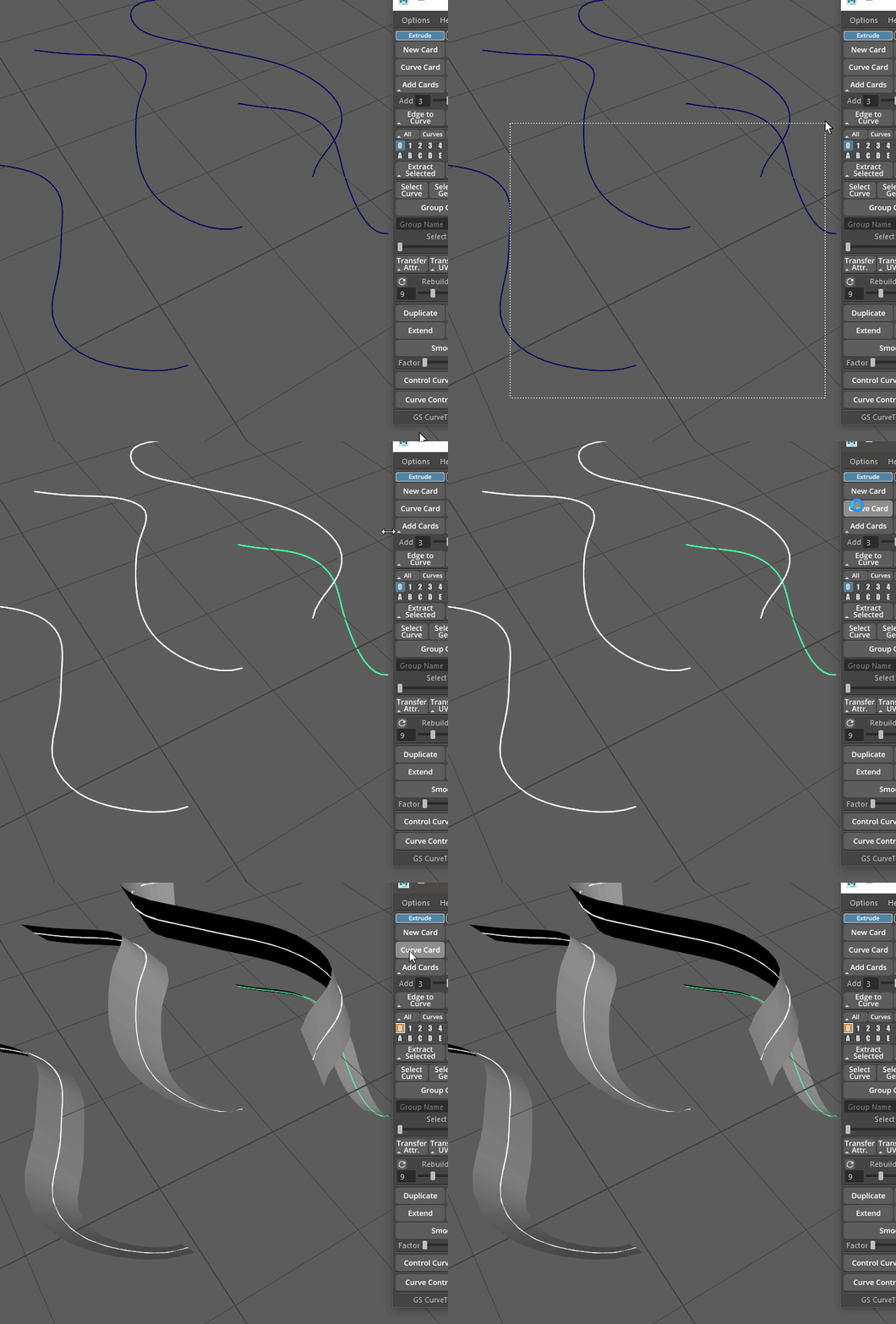
曲线卡和曲线管工具可以将任意数量的选定法线曲线转换为曲线卡和曲线管。实例曲线将自动转换为法线曲线。原始曲线位置保持不变。曲线将放置在选定图层(默认为图层 0)。

填充功能类似于添加卡片和管道功能,但它兼容绑定几何体。它会复制第一个选定的曲线,并像添加卡片功能一样进行分布。
填充功能通常是建议在其他曲线之间添加新曲线的方法,因为它比添加卡片和管道更快、更可靠。
填充功能还可以输出不带几何图形的曲线(可在“选项”菜单中找到此选项)。

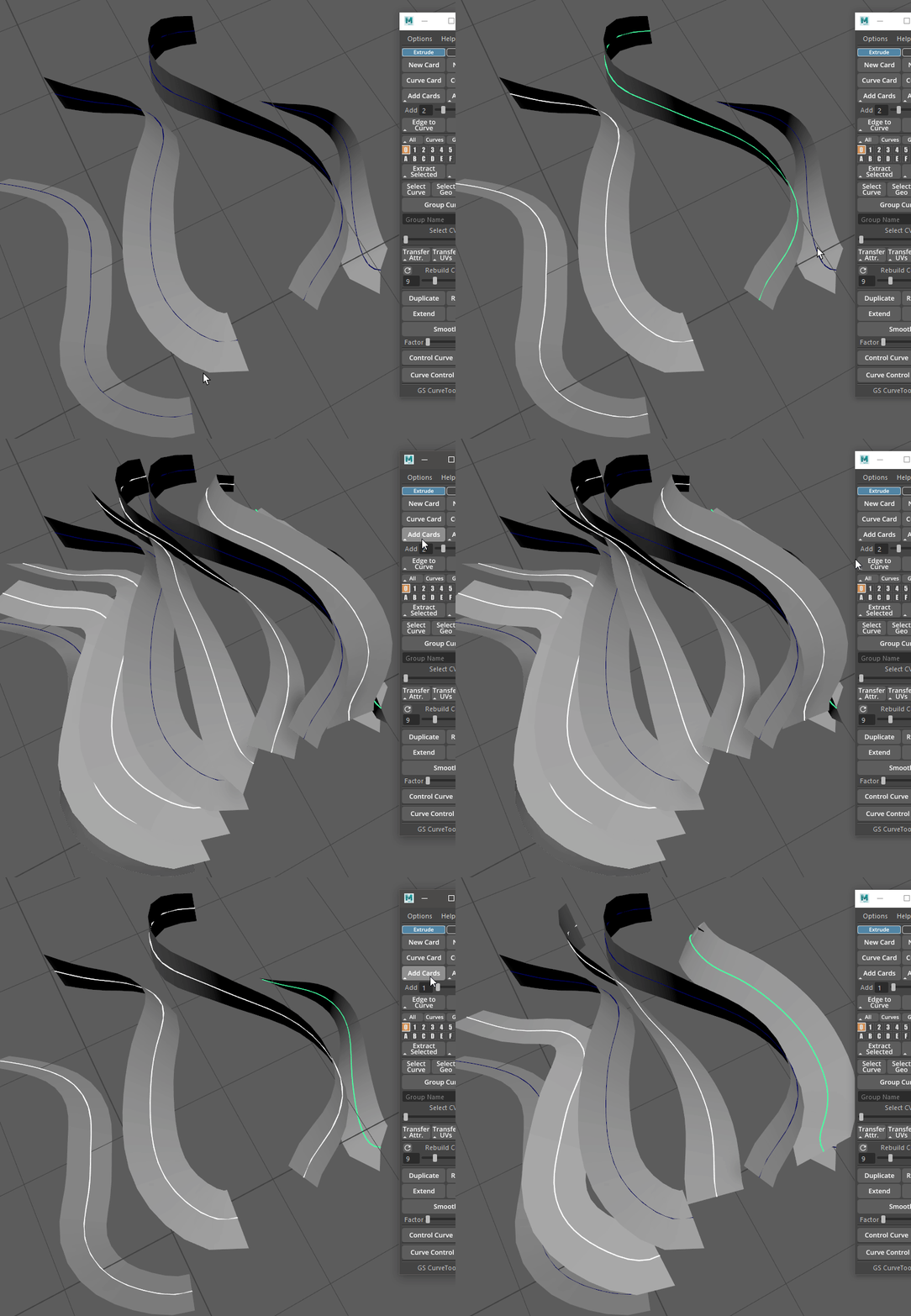
“添加卡片”和“添加管线”功能会在选定的卡片/管线之间添加新的卡片/管线。曲线会放置在选定的图层(默认为图层 0)。
选定曲线的属性将在新添加的曲线之间平滑过渡,从而使过渡更加自然。
按住Shift键并单击“添加卡片” / “添加管”按钮将禁用曲线对之间属性的混合。此时,属性将从曲线对中第一个选定的曲线复制。

创建曲线的数量由“添加”滑块定义。滑块上的数字表示在每对选定曲线之间将创建多少条曲线。
选择顺序在这里至关重要,因为它决定了添加曲线的方向。算法会按照选择顺序,从第一个选定的曲线开始,依次添加到下一个选定的曲线。所以是第一条曲线→第二条曲线→第三条曲线,依此类推。
以下是两种不同的选择顺序示例:
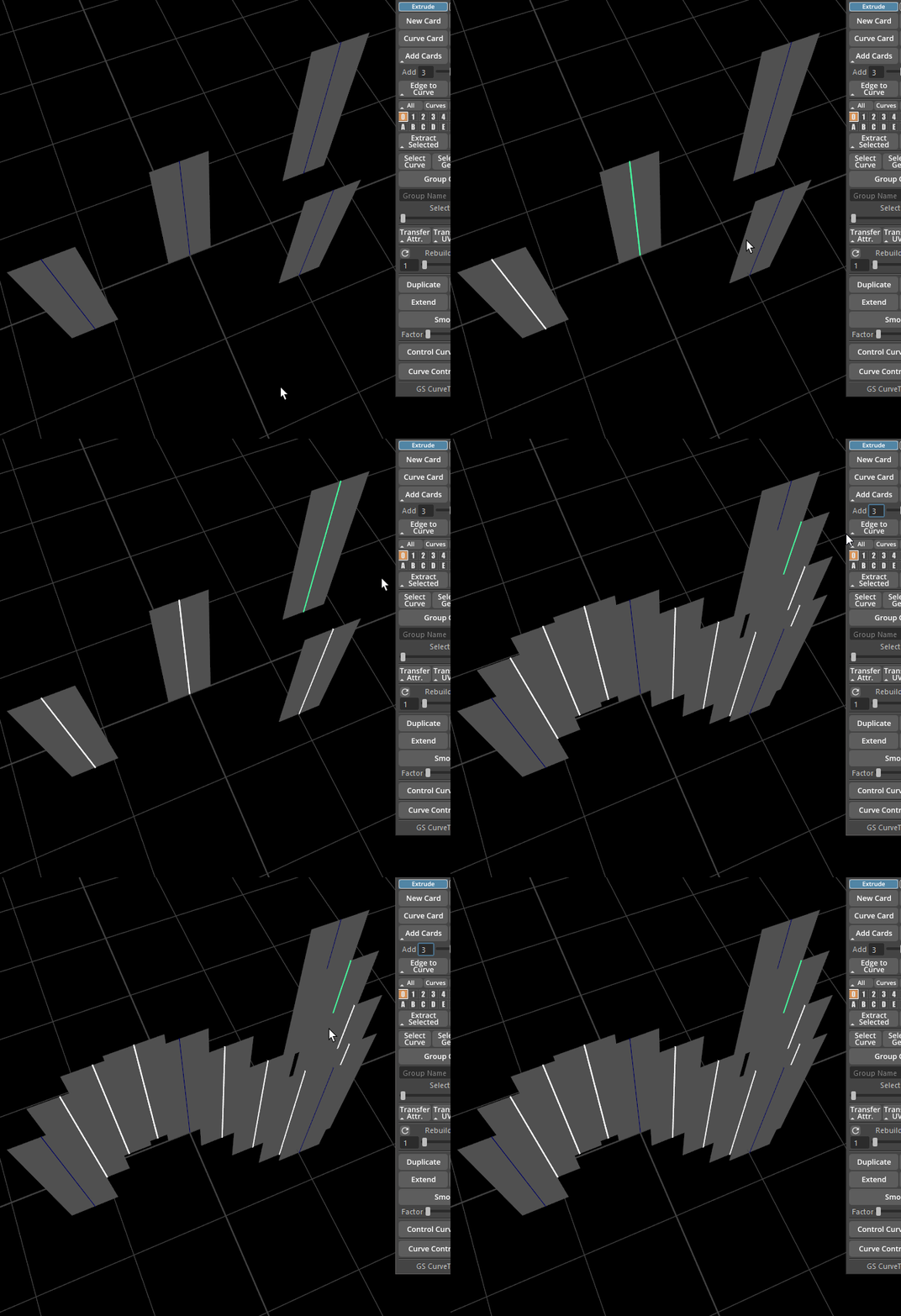 |
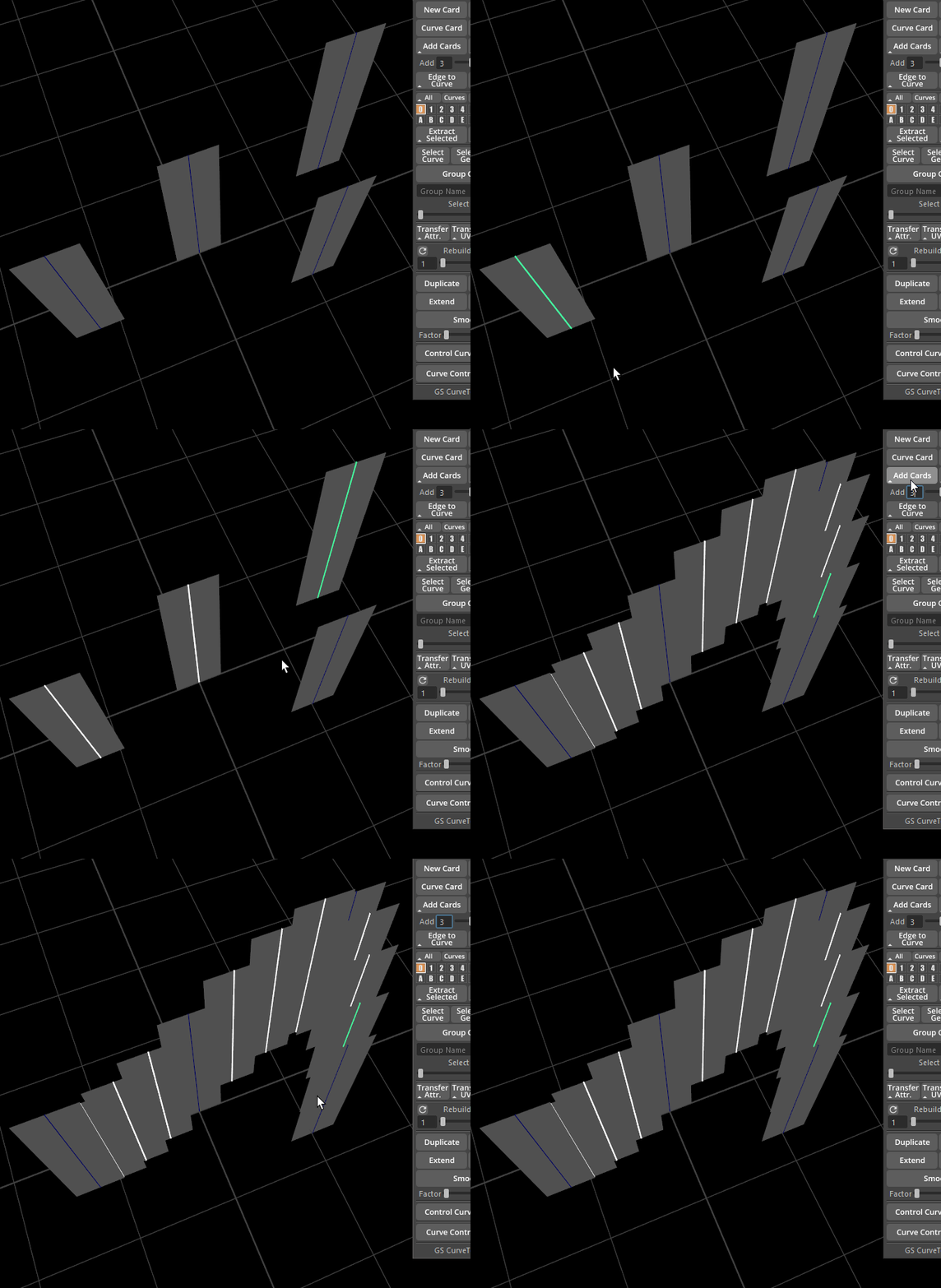 |
扭曲模式
变形模式的功能与挤出模式类似,但它创建的是变形卡片和变形管。这些高级曲线还具有其他选项:
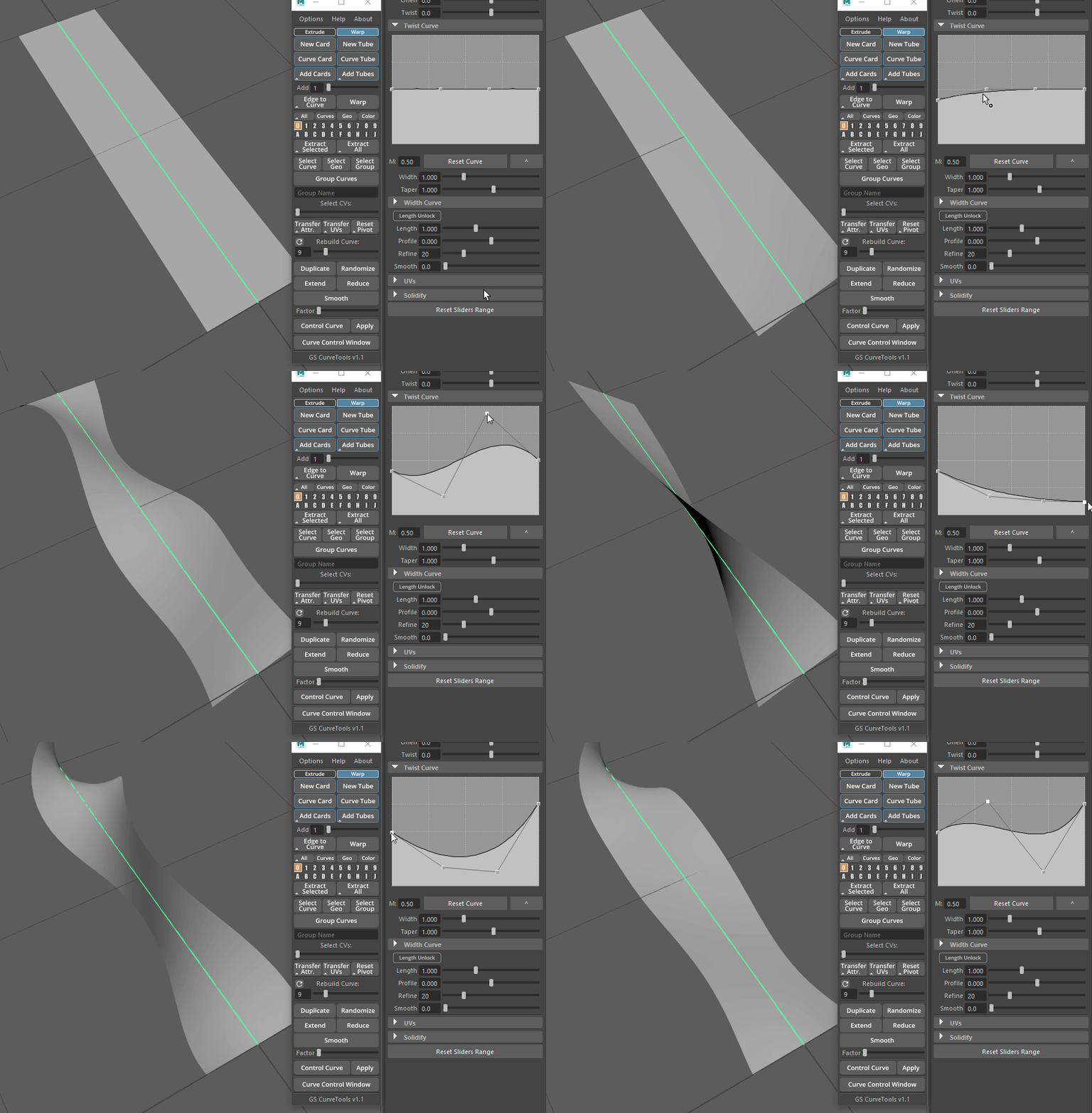
扭曲曲线图:
使用曲线控制窗口中的“扭曲曲线”图,沿曲线的任意一点进行扭曲。
可以使用“重置曲线”按钮将图表重置为默认值。

M:该字段控制曲线扭曲图的幅度。更改此值将增加或减少扭曲曲线图对曲线扭曲的影响。
宽度曲线图:
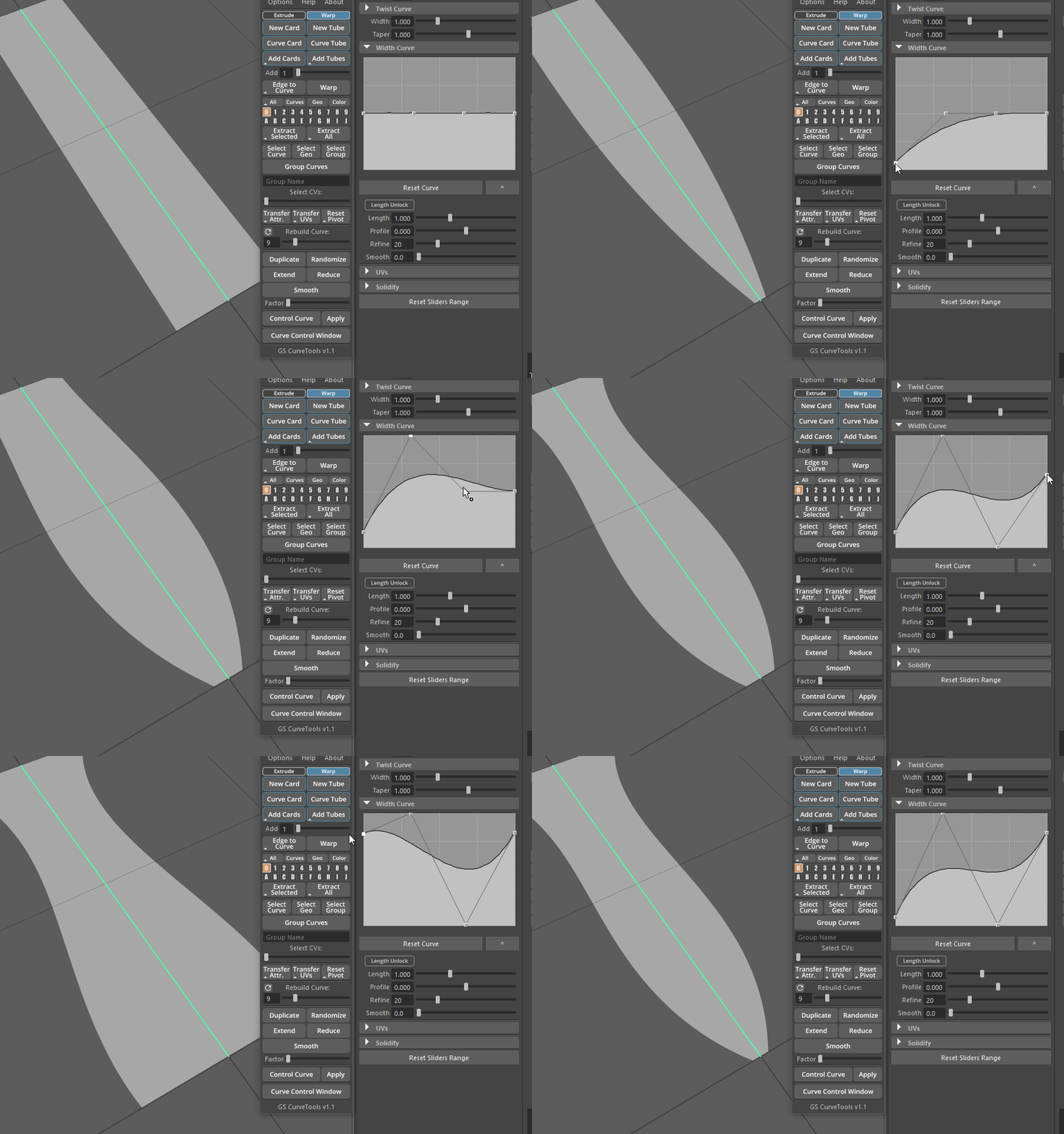
利用这张图表,您可以调整曲线上任意一点的曲线宽度。
可以使用“重置曲线”按钮将图表重置为默认值。
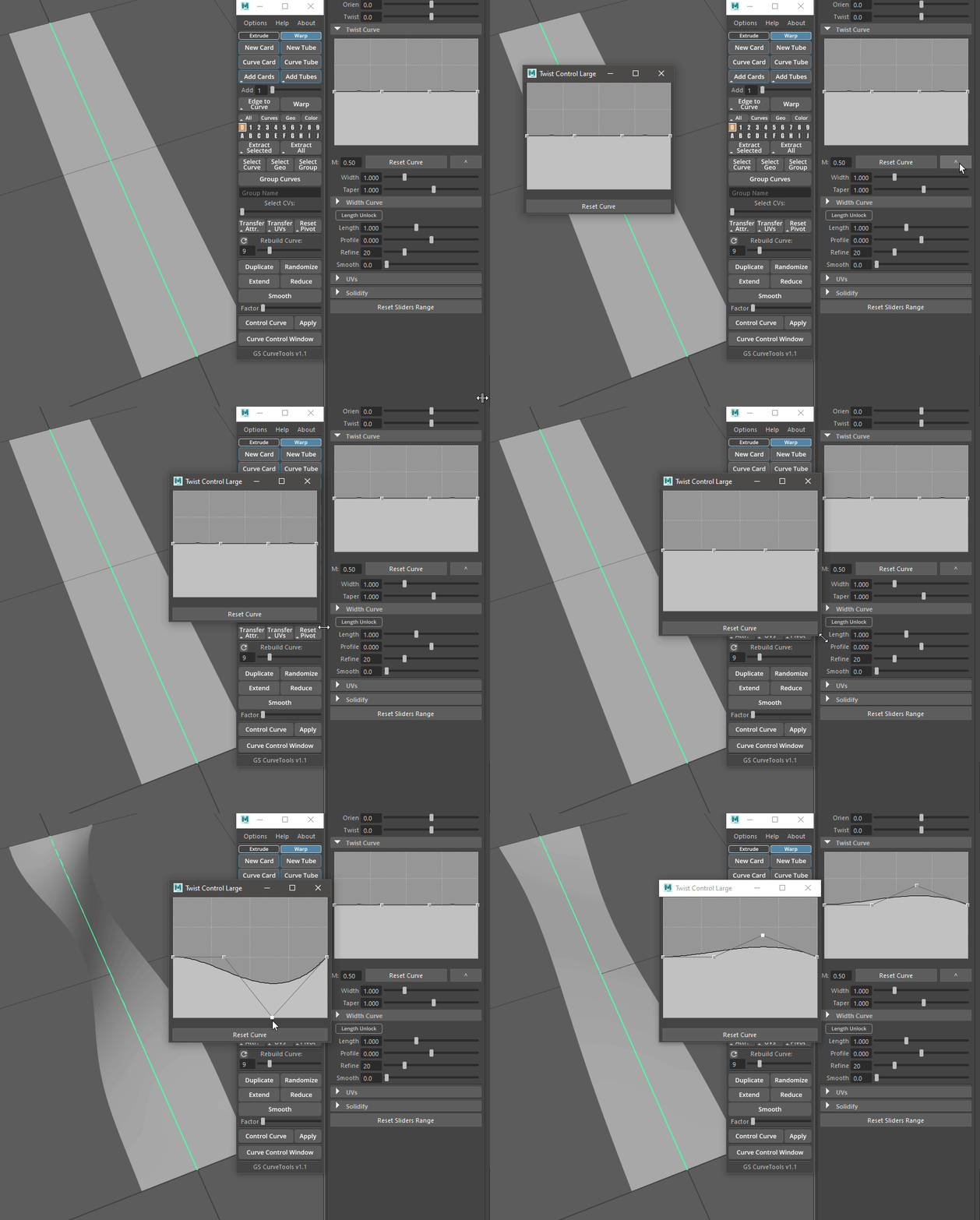
这两个图表都可以使用“^”按钮从曲线控制窗口中分离出来,分别显示在各自的窗口中,以便您可以根据需要调整它们的大小和位置。如果需要更高的分辨率,只需分离出图表并进行缩放即可。
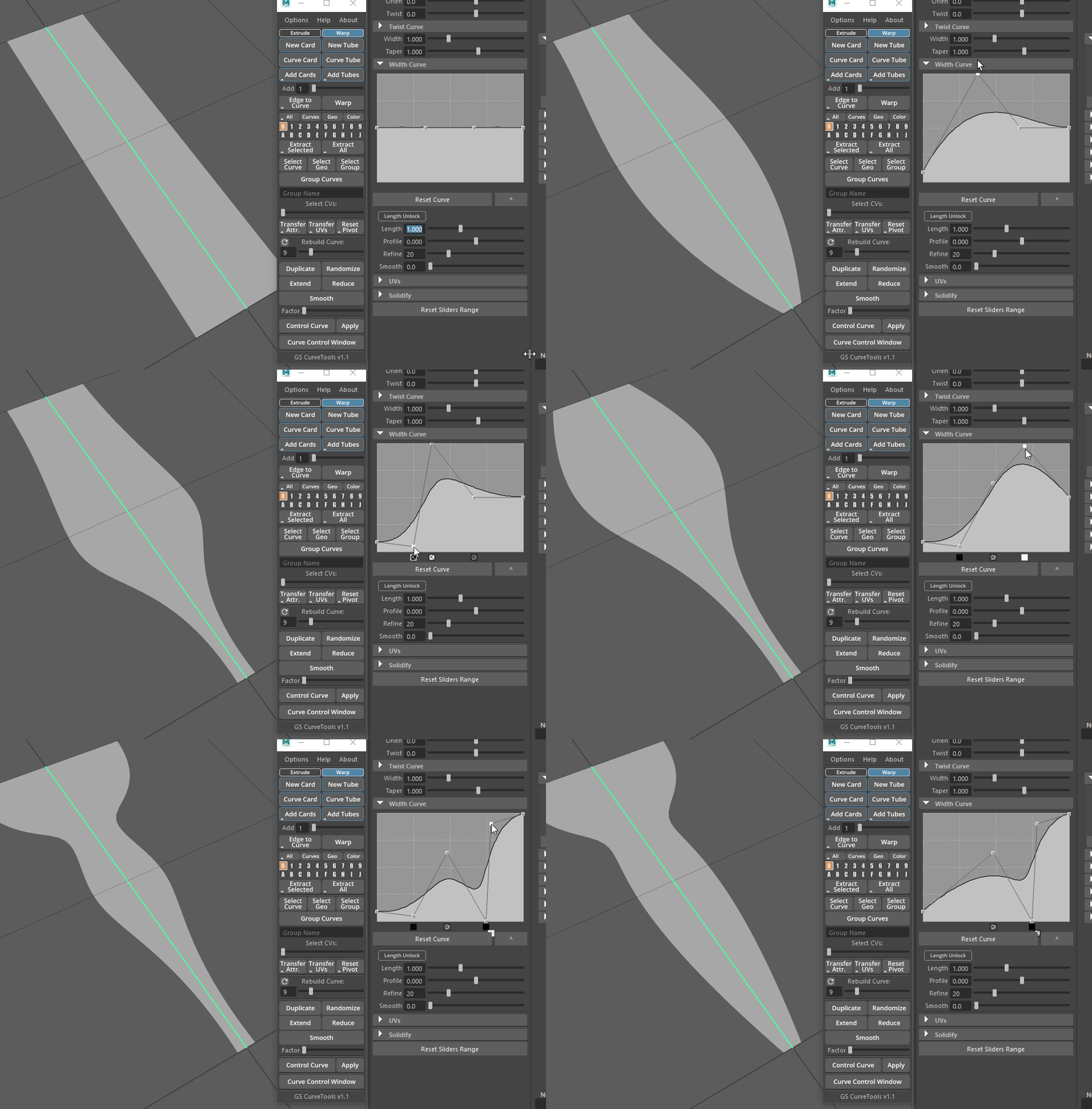
这两个图表都支持添加和删除额外的点,以进一步增强对曲线的控制。
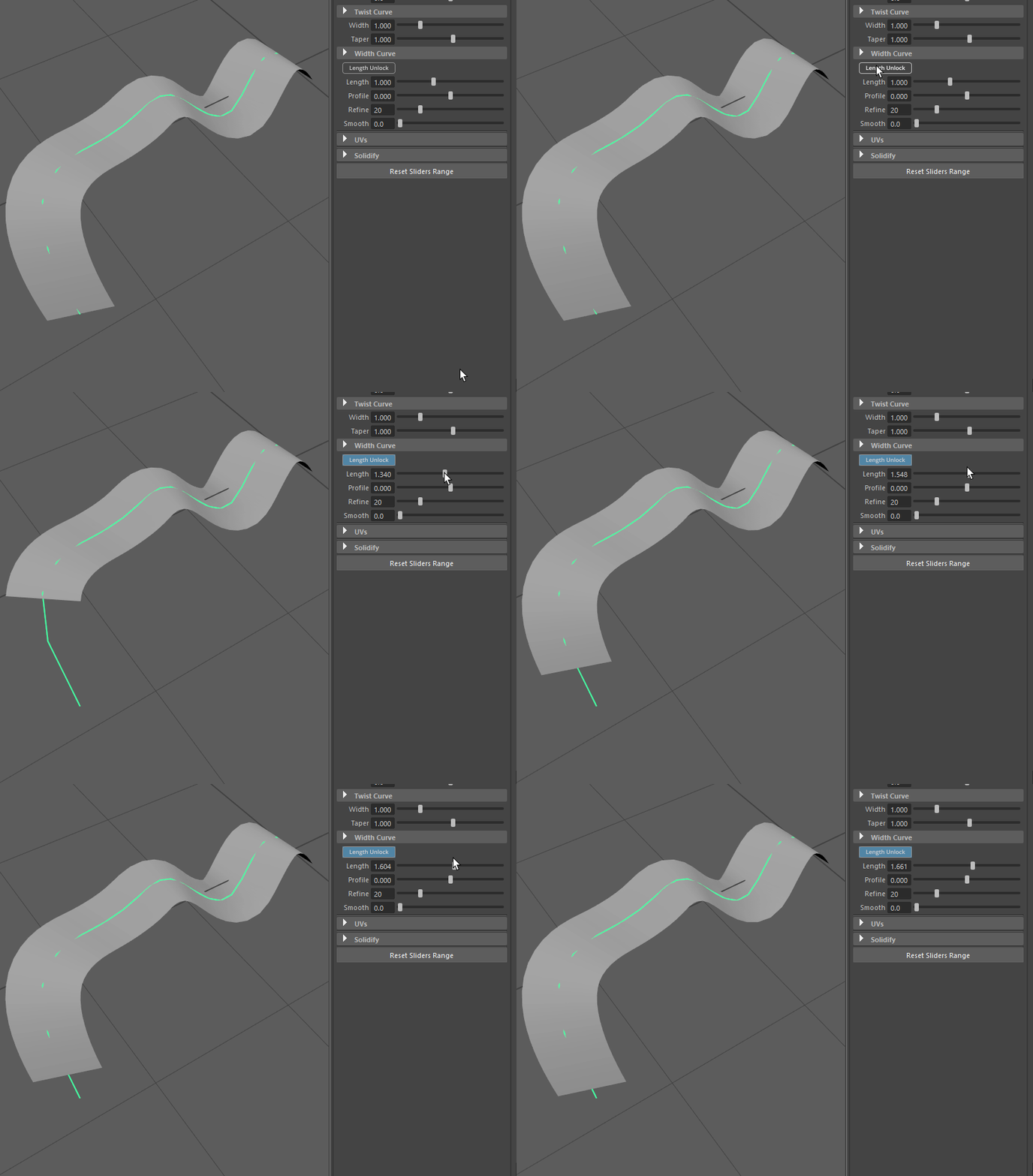
长度解锁功能将解锁几何体的拉伸,并允许对几何体的长度进行精确控制。
细分

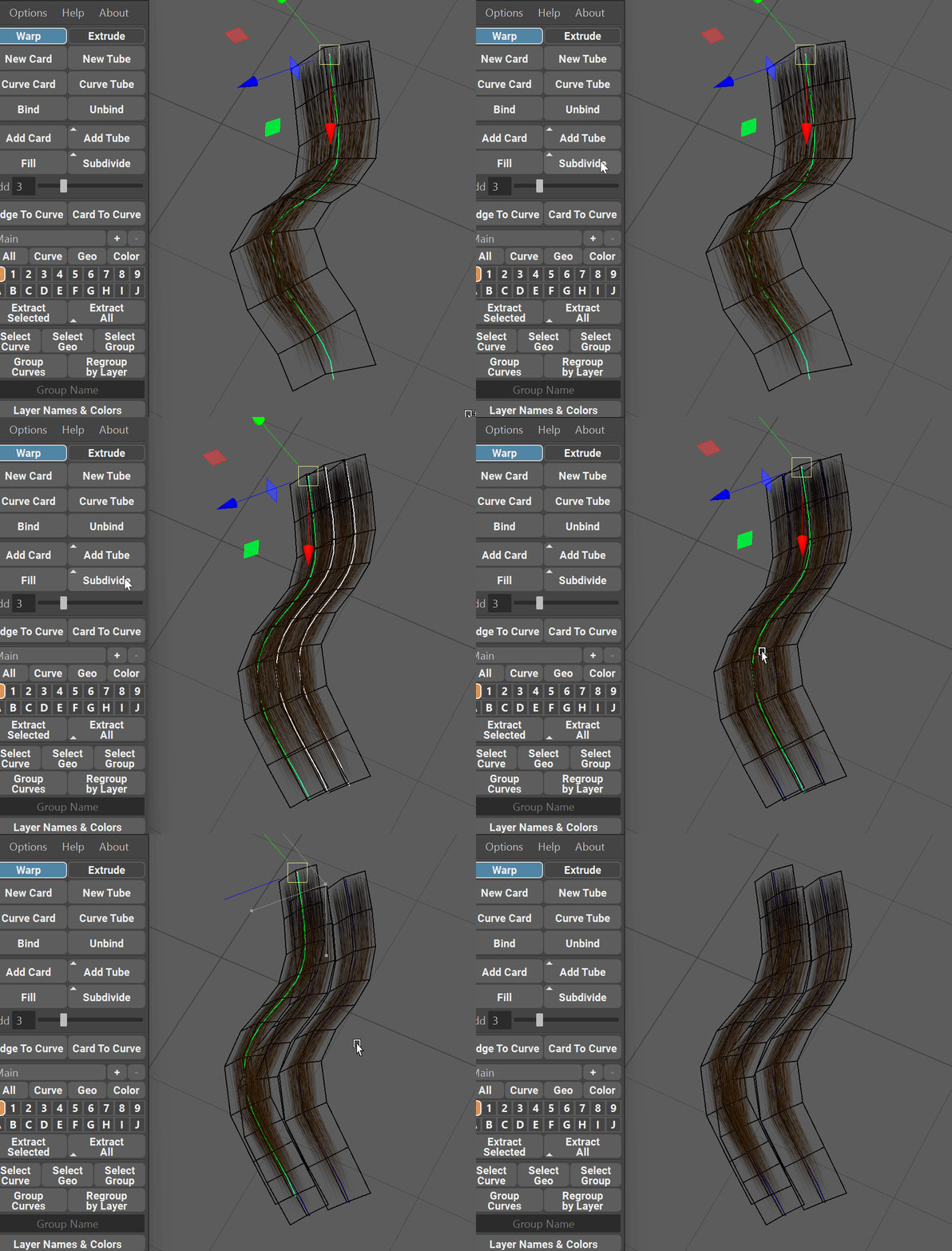
细分命令将根据“添加”滑块的值创建所选曲线的多个副本。
它将复制原始对象的所有属性和材质,并根据原始对象的几何形状放置新对象。
按住Shift 键再点击“细分”按钮,细分时不会删除原始卡片。
使用 Maya 变形器
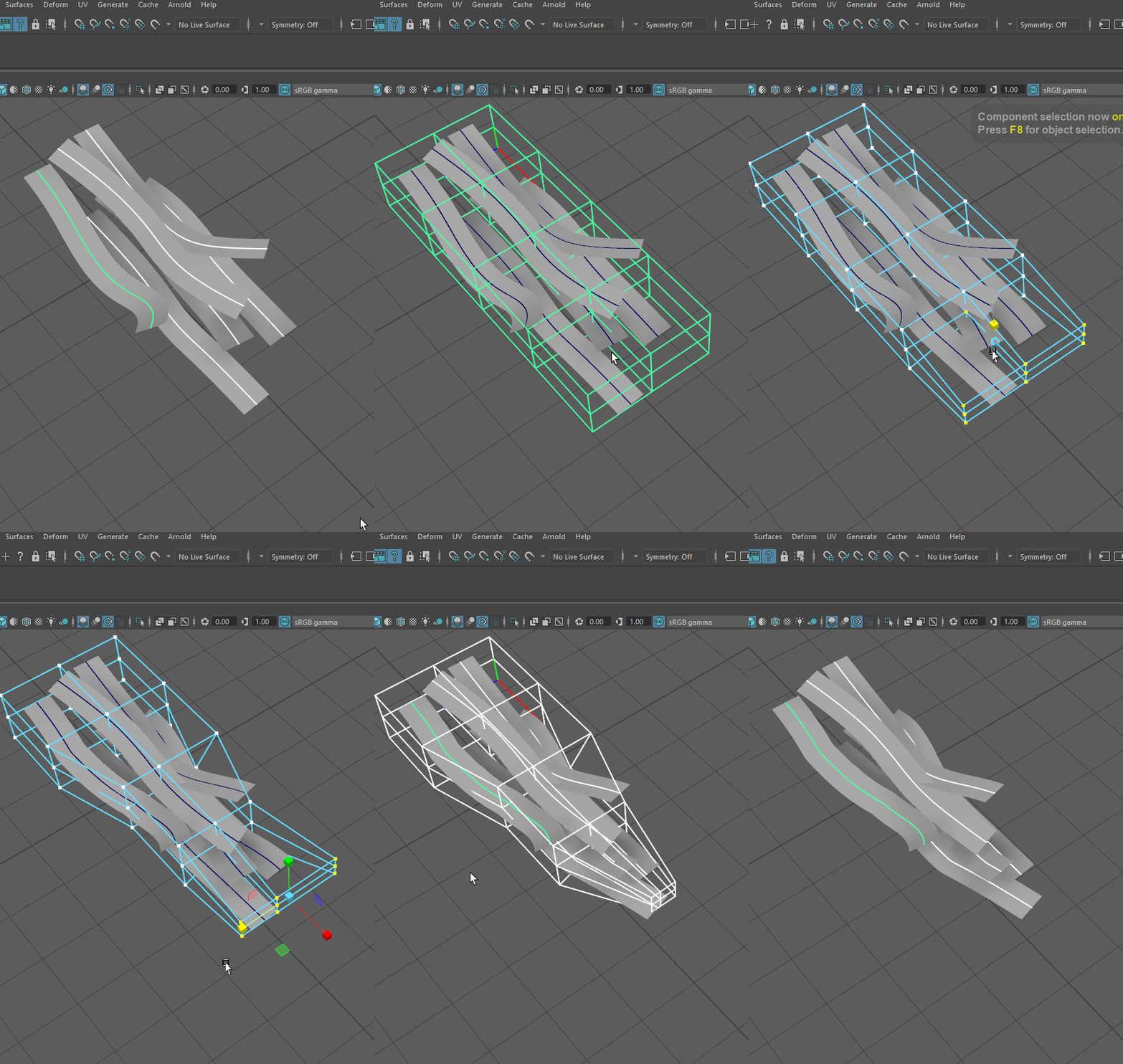
您可以毫无问题地对任意数量的选定曲线使用Maya 变形器。
如果要应用变形器,只需选中曲线和变形器,然后选择“按类型删除”⇨“历史记录”(Alt + Shift + D)。原始曲线将保持完全有效。
经过支持和测试的变形器包括:
-
格子
-
弯曲
-
耀斑
-
正弦
-
壁球
-
捻
-
海浪
其他变形器可能也能很好地工作。
警告
删除历史记录时,务必只使用“按类型删除”,切勿使用“全部删除”。“全部删除”会破坏场景中的所有曲线。


暂无评论内容