

UV编辑器
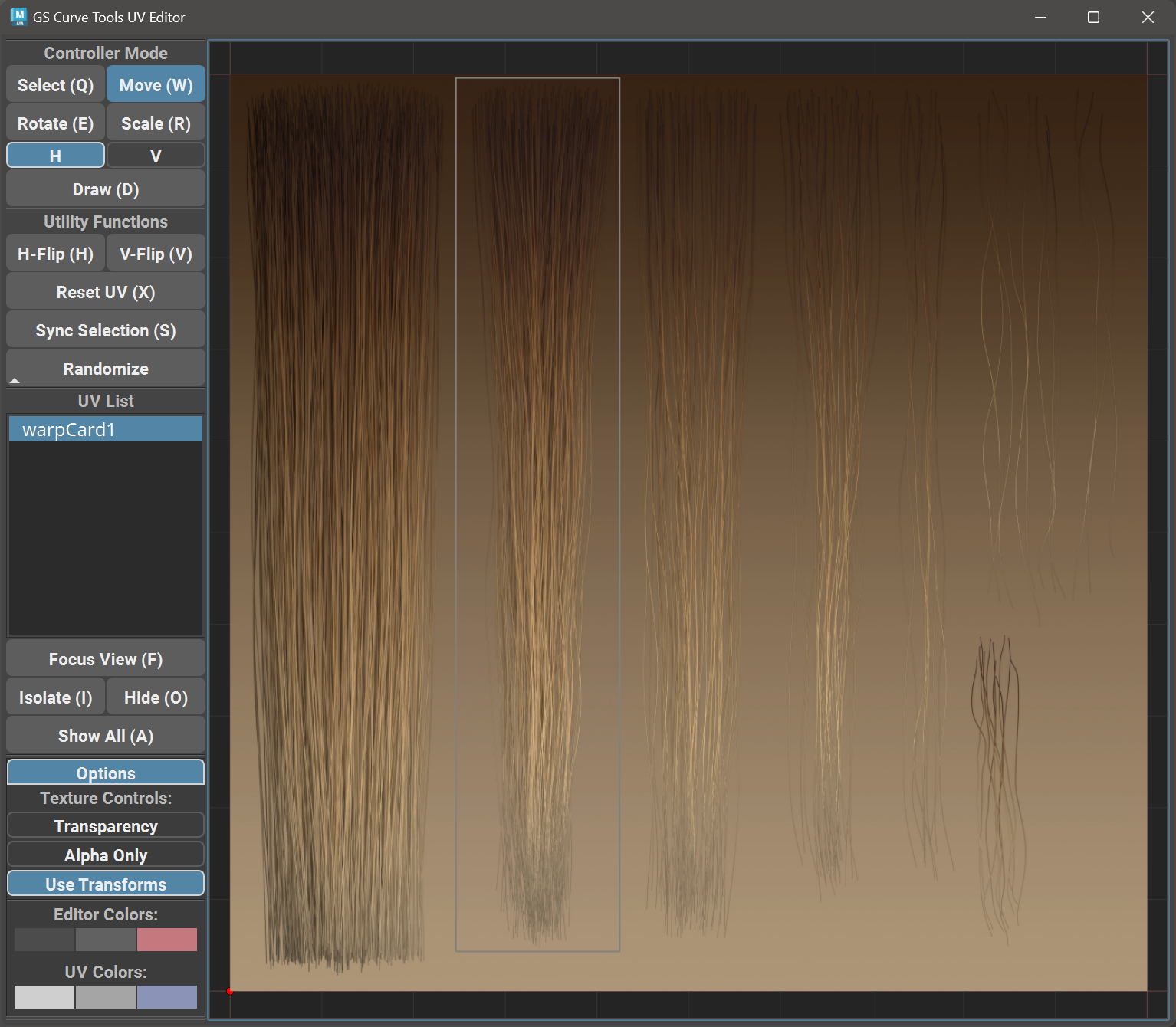
由于 GS CurveTools 中 UV 属性的程序化限制,更改 UV 一直是个难题。使用滑块始终只是权宜之计,并非理想的解决方案。
幸运的是,随着 v1.2 版本的发布,用户现在可以使用功能齐全的 UV 编辑器,该编辑器与当前和以前的 UV 属性兼容。
该 UV 编辑器允许使用直观的用户界面控制 UV 属性,并添加了多个实用功能。
所有功能都有独立的快捷键,与 Maya 快捷键不同(括号内所示)。快捷键仅在编辑器窗口处于焦点状态(视口周围出现蓝色边框)时有效。
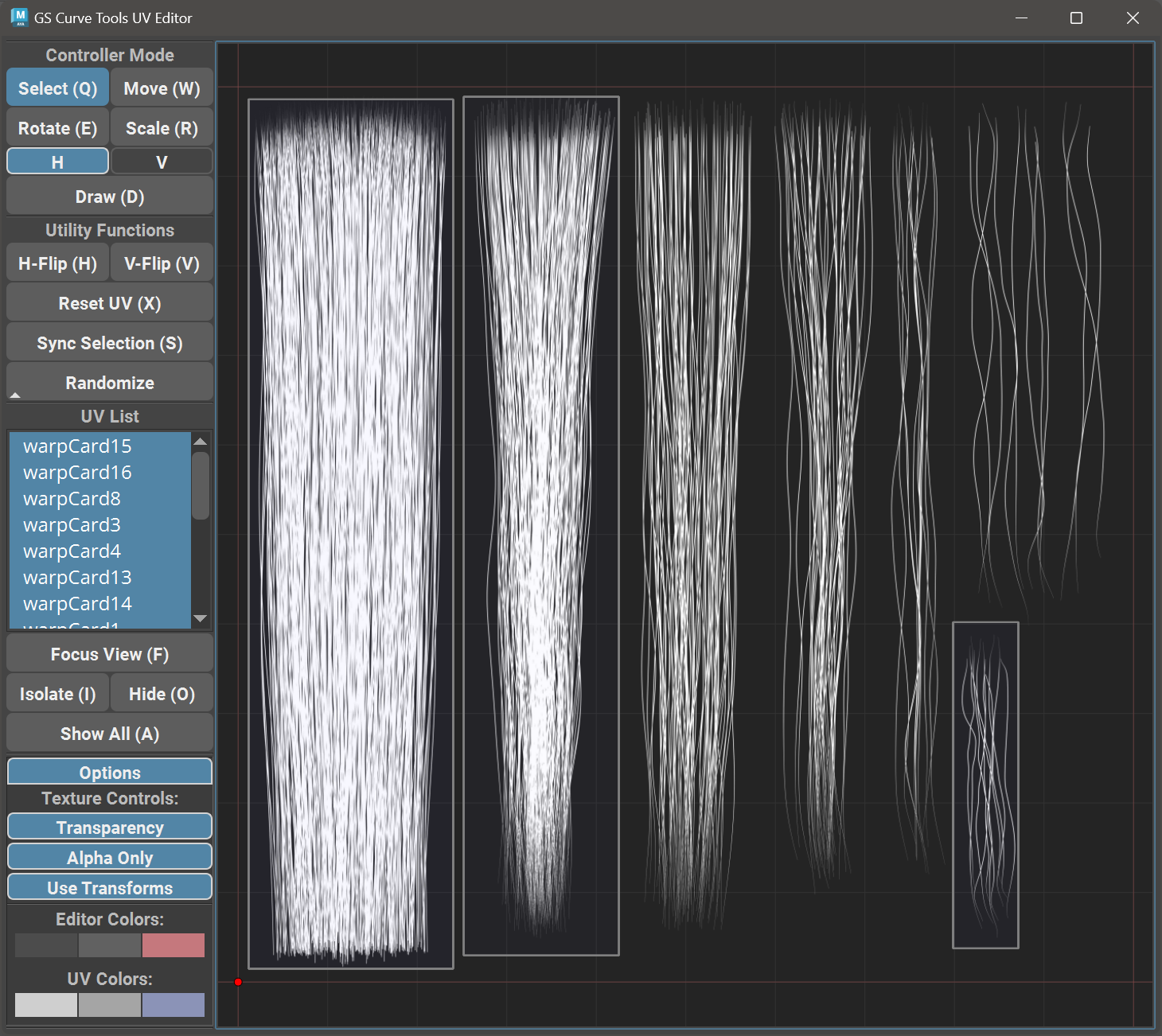
UV 编辑器由右侧的视口、左侧的功能按钮以及 UV 列表组成。
在 Maya 视口中选择新曲线时,UV 编辑器都会更新。不兼容的曲线将不会显示任何 UV 矩形或纹理。
当您在 UV 编辑器中编辑 UV 时,Maya 视口中的 UV 会动态更新。
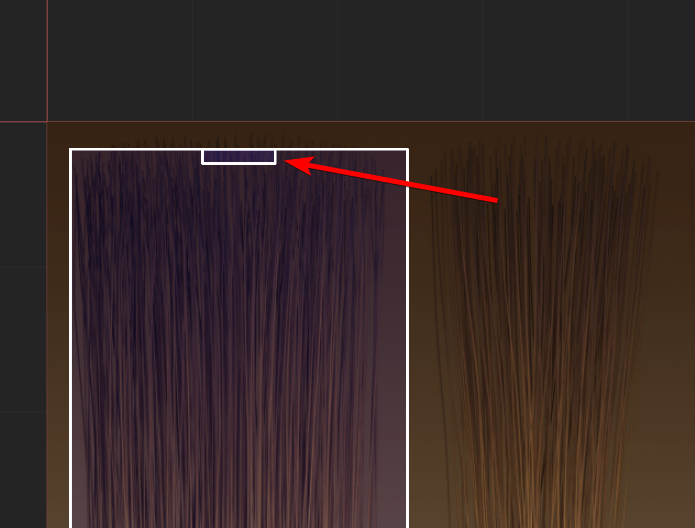
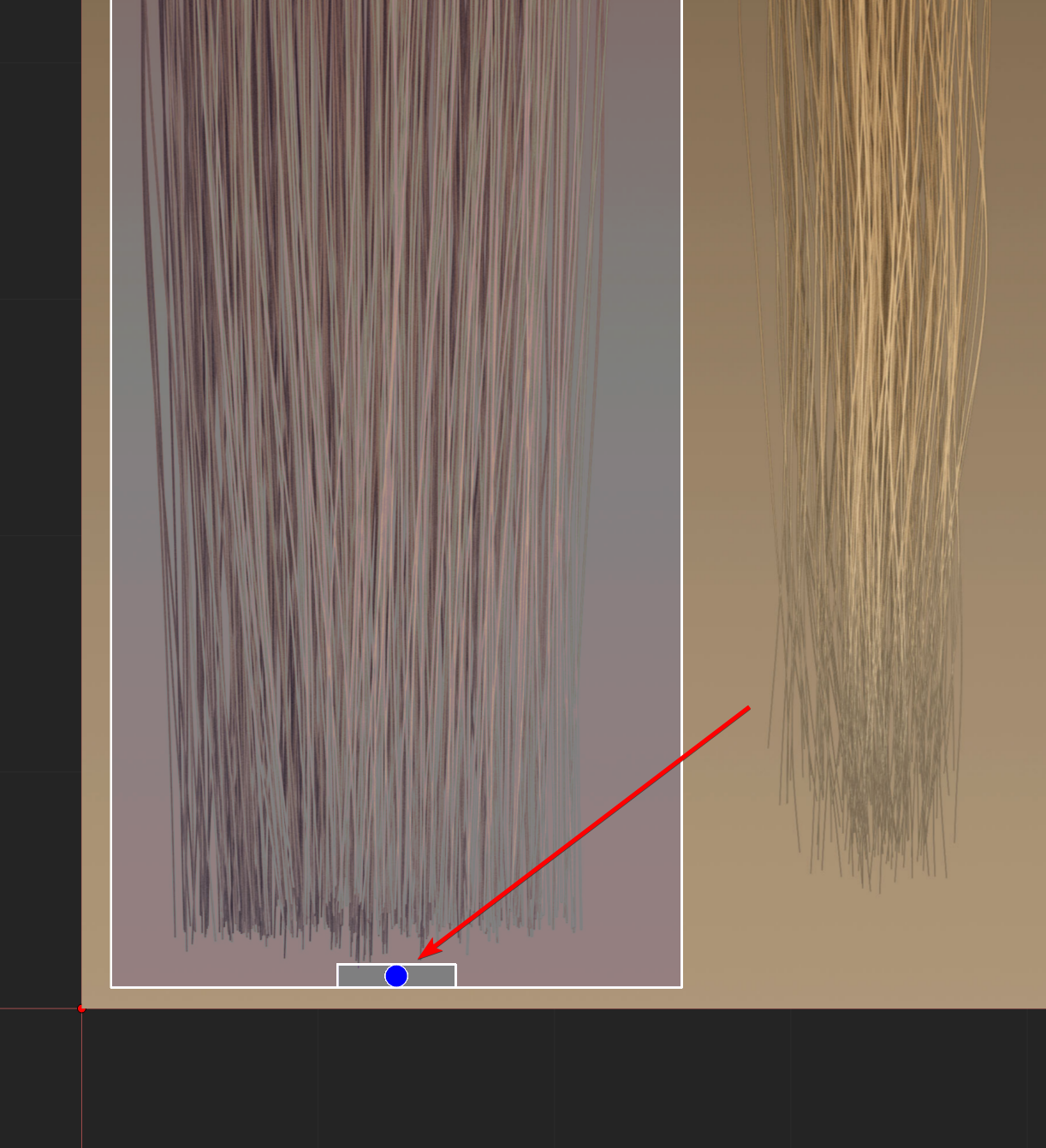
UV矩形底部的小矩形表示该UV的根及其在空间中的方向。
材料设置
为了使 UV 编辑器正常工作,卡片应使用正确的材料(图 3)。
支持的纹理和节点:
-
着色器节点:Lambert、Blinn、Phong、PhongE、标准表面或 OpenPBR。
-
文件节点:file 和 psdFileTex。
-
纹理文件格式:JPG/JPEG、PNG、TIF、TIFF、TGA、PSD、EXR、HDR。
重要的
渐变纹理、棋盘纹理或其他程序纹理不支持作为颜色输入。UV 编辑器需要加载实际的纹理文件。
只需将漫反射文件的输出颜色连接到 Lambert 的颜色,将输出透明度连接到透明度(或者将标准表面的基础颜色和不透明度连接到透明度)。
输出透明度可以来自单独的文件,也可以来自同一个文件(如果该格式支持)。
最终材料设置:

图 3简单材料节点连接
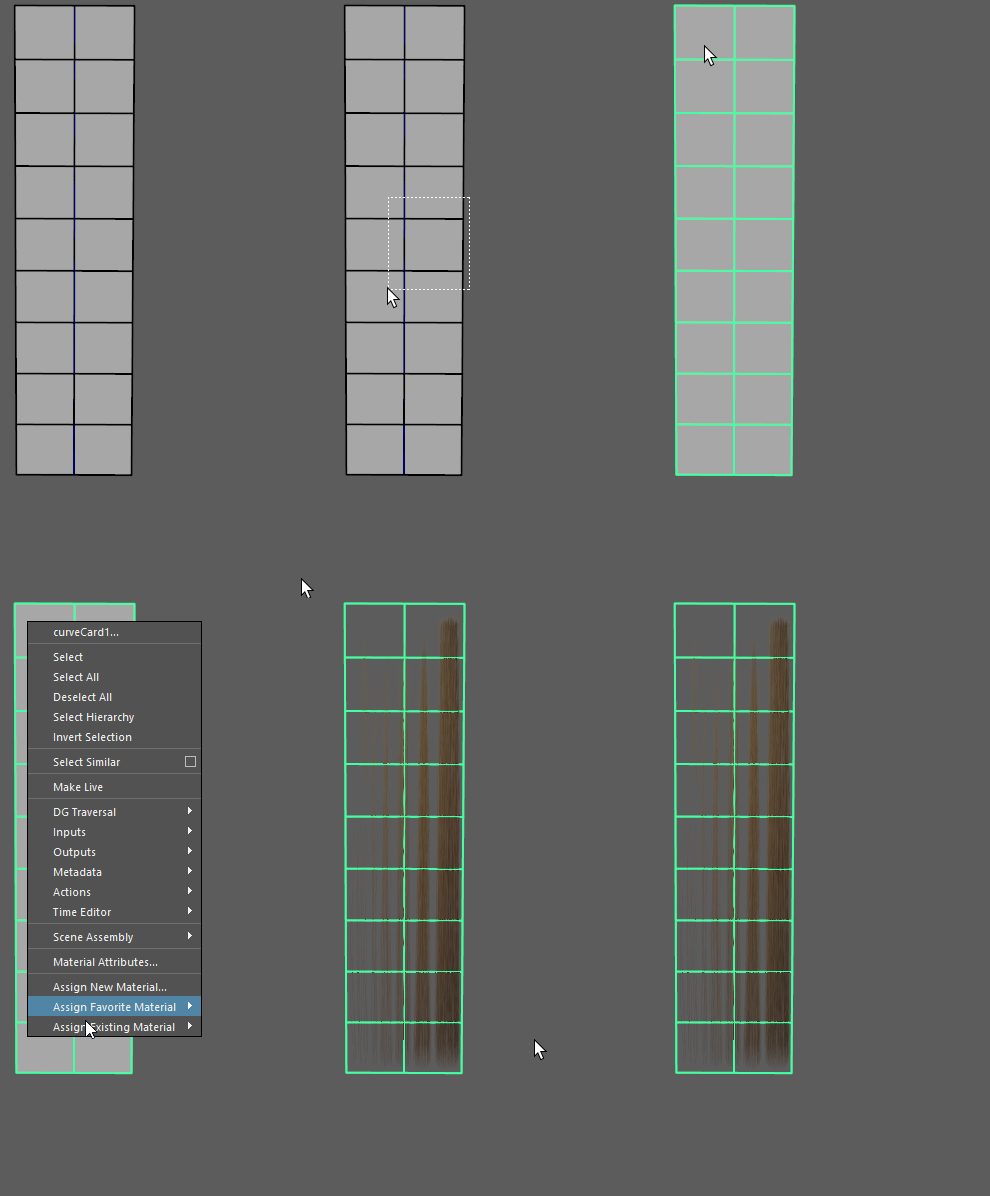
材料准备步骤:
-
选择新创建的曲线。
-
点击选择地理位置。
-
在视口中按住鼠标右键,选择“指定新材质”⇨ Lambert。
-
在属性编辑器中,单击
 颜色滑块附近的方格按钮 ⇨ 文件(图 4)。
 -
在“图像名称”字段下,单击文件夹图标并选择您的漫反射(颜色)纹理(图 5)。
-
如果您有单独的 Alpha 通道,请右键单击带有右箭头的方框,然后选择 lambert.color,返回到 lambert 节点。(图 5)
-
如果您有单独的 Alpha 文件,请对 Alpha 文件重复步骤 4、5。
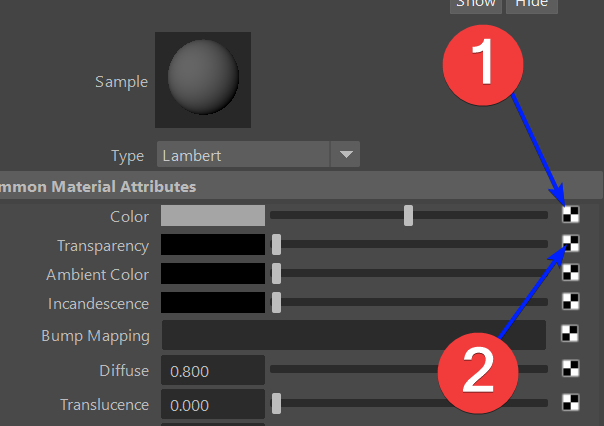 图 4兰伯特颜色和透明度滑块 |
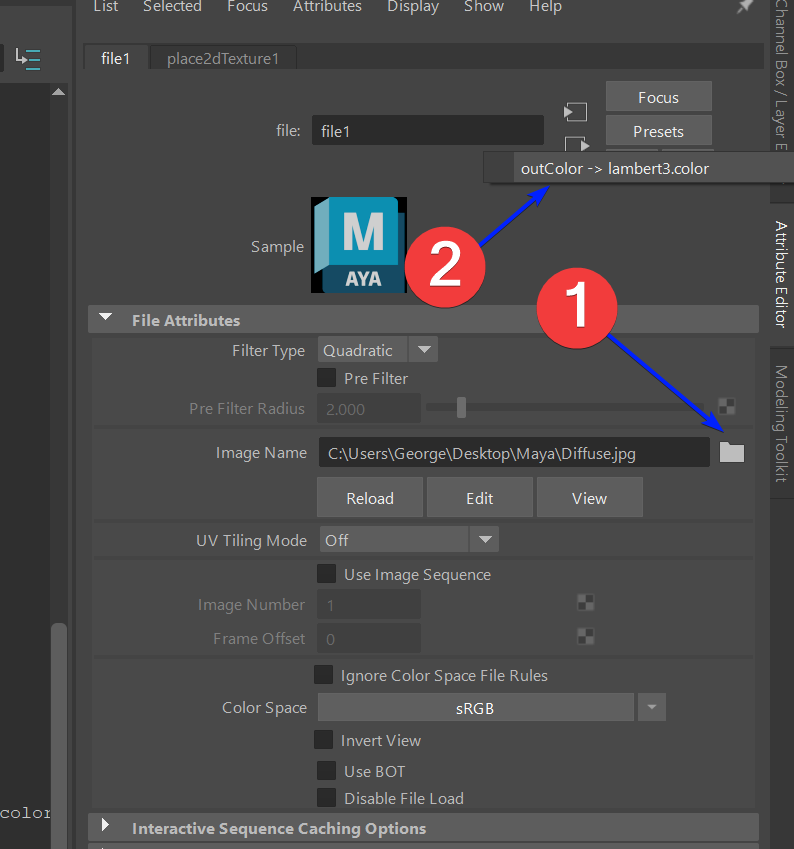 图 5文件以及如何返回 Lambert |
安装过程视频:
选择、移动、旋转、缩放和绘制
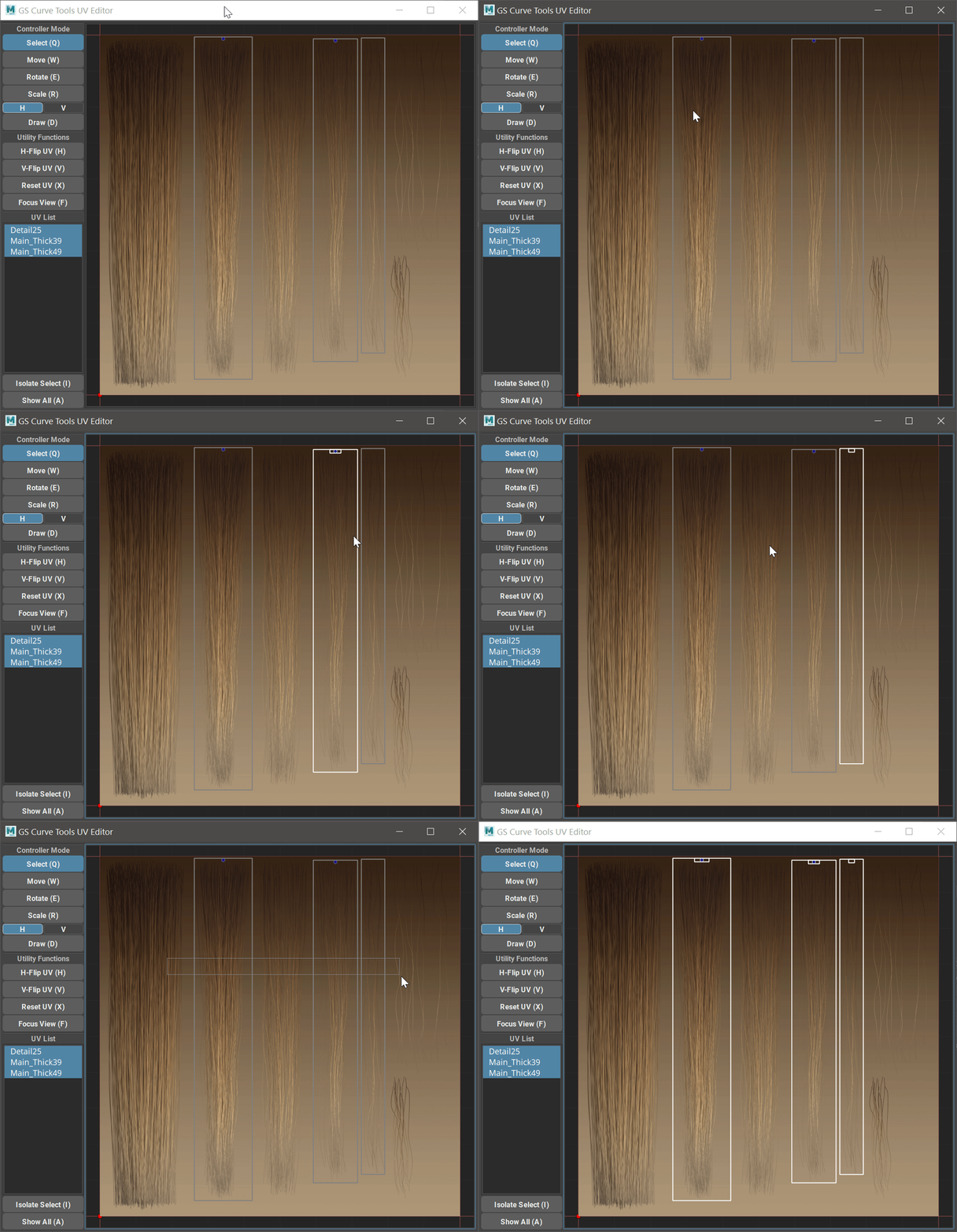
选拔
要选择要编辑的 UV 矩形,只需切换到选择模式 (Q) 并单击或框选任意数量的 UV 即可。
移动

要移动选定的 UV,请切换到移动模式 (W),然后用鼠标左键单击并拖动 UV 矩形。
旋转

要旋转选定的 UV,请切换到旋转模式 (E),然后单击并拖动鼠标左键来旋转 UV。
规模
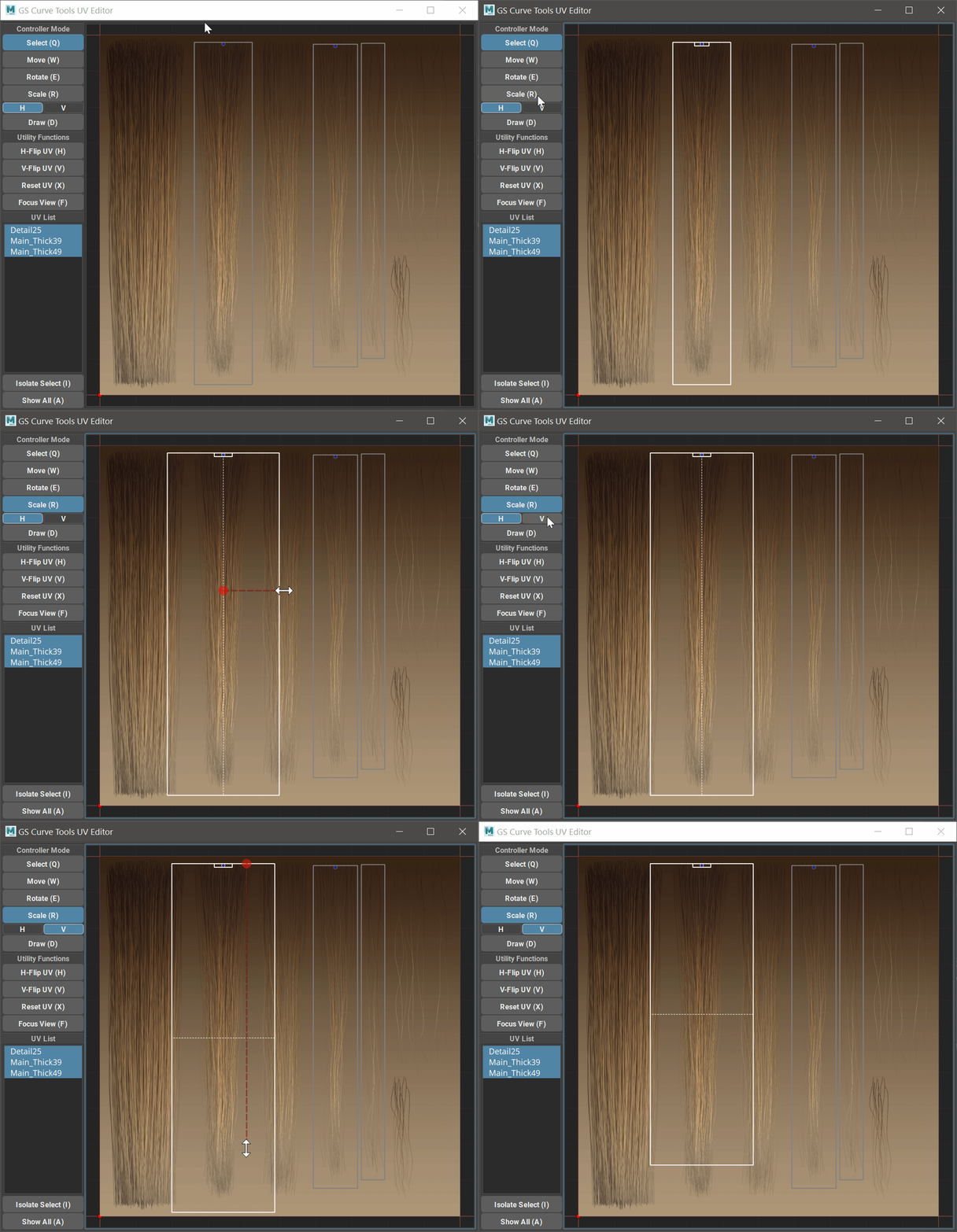
要缩放选定的 UV,请切换到缩放模式 (R),然后按住鼠标左键并拖动以缩放 UV。
缩放模式有三种:水平 (H)、垂直 (V) 和垂直 (U)(默认禁用)。水平 (H) 模式用于水平缩放 UV 矩形,垂直 (V) 模式用于垂直缩放。
U 模式会将 UV 坐标在所有方向上均匀缩放。U 模式默认处于禁用状态,但可以通过右键单击灰色的 U 按钮来启用。也可以按住 Shift 键并使用任何其他缩放模式来临时启用 U 模式。
您可以通过单击 H 或 V 切换按钮或多次按键盘上的 R 键来切换这些模式。
画
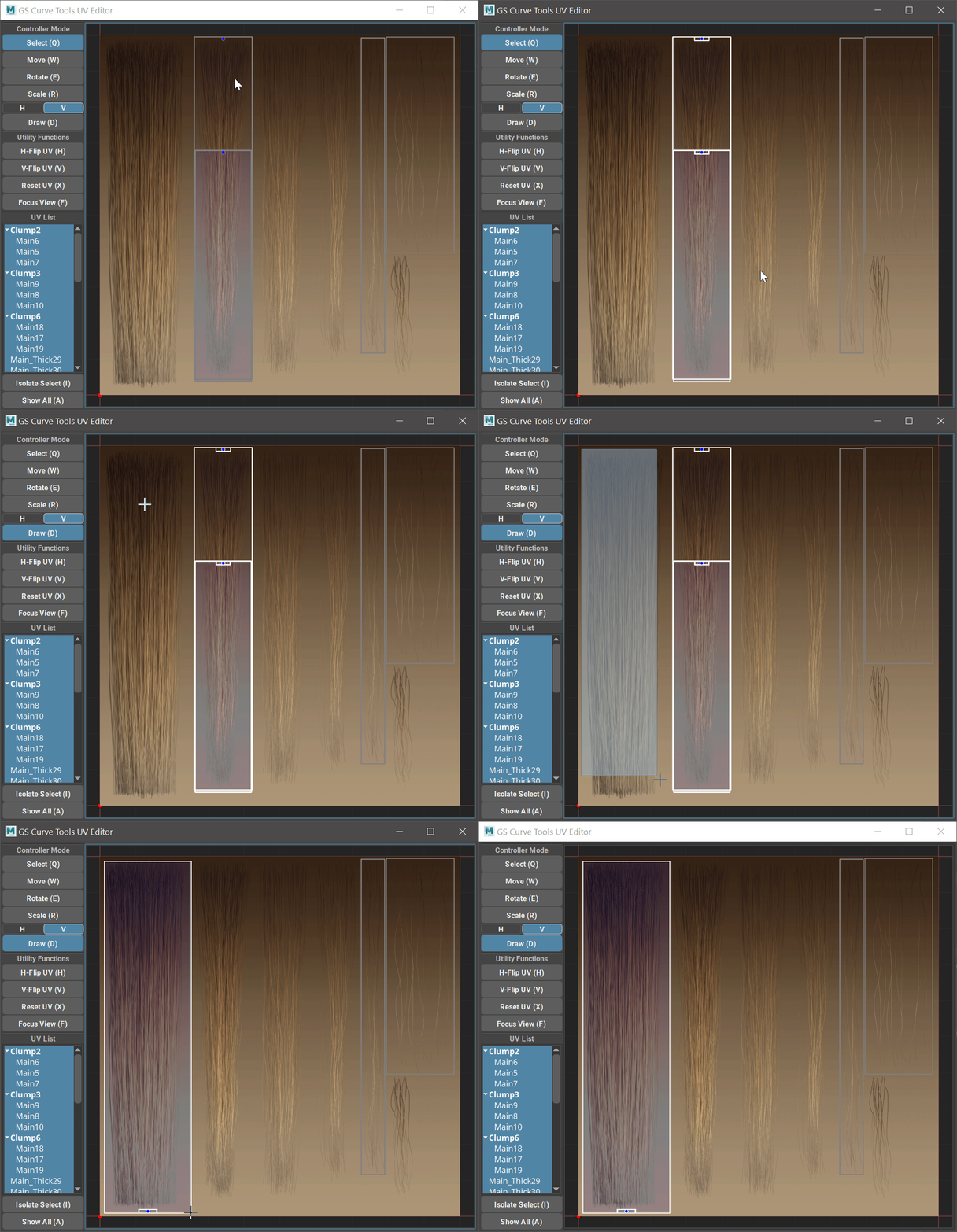
绘制模式 (D) 允许使用简单的绘制手势快速重新定位 UV。它会将任意数量的选定 UV 矩形更改为与用户绘制的形状相匹配。
默认情况下,绘制操作会将 UV 旋转到默认旋转角度,但切换“I”按钮指示的“反转”模式将反转此行为。
绘制功能可以快速对 UV 矩形进行初始定位。
效用函数
H-Flip UV
此功能与曲线控制窗口中的 H-Flip UV 按钮功能相同。
它会将UV矩形水平翻转。
所有水平翻转的 UV 坐标都用 UV 矩形根部的小蓝点表示。
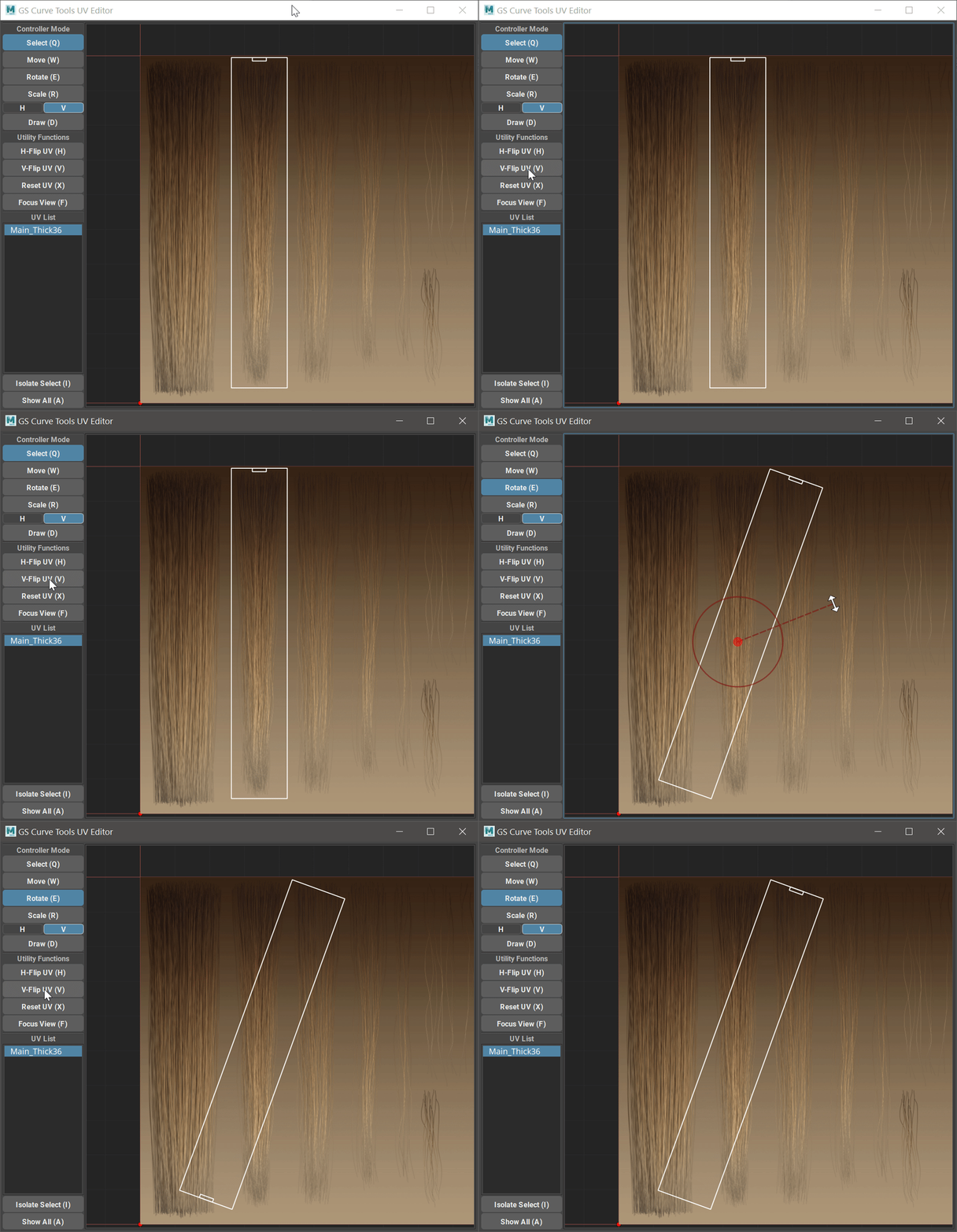
V型翻转紫外线
此功能将垂直翻转选定的 UV 矩形,从而实现快速旋转和重新定位。
使用此功能时,位置、旋转和缩放都无关紧要。
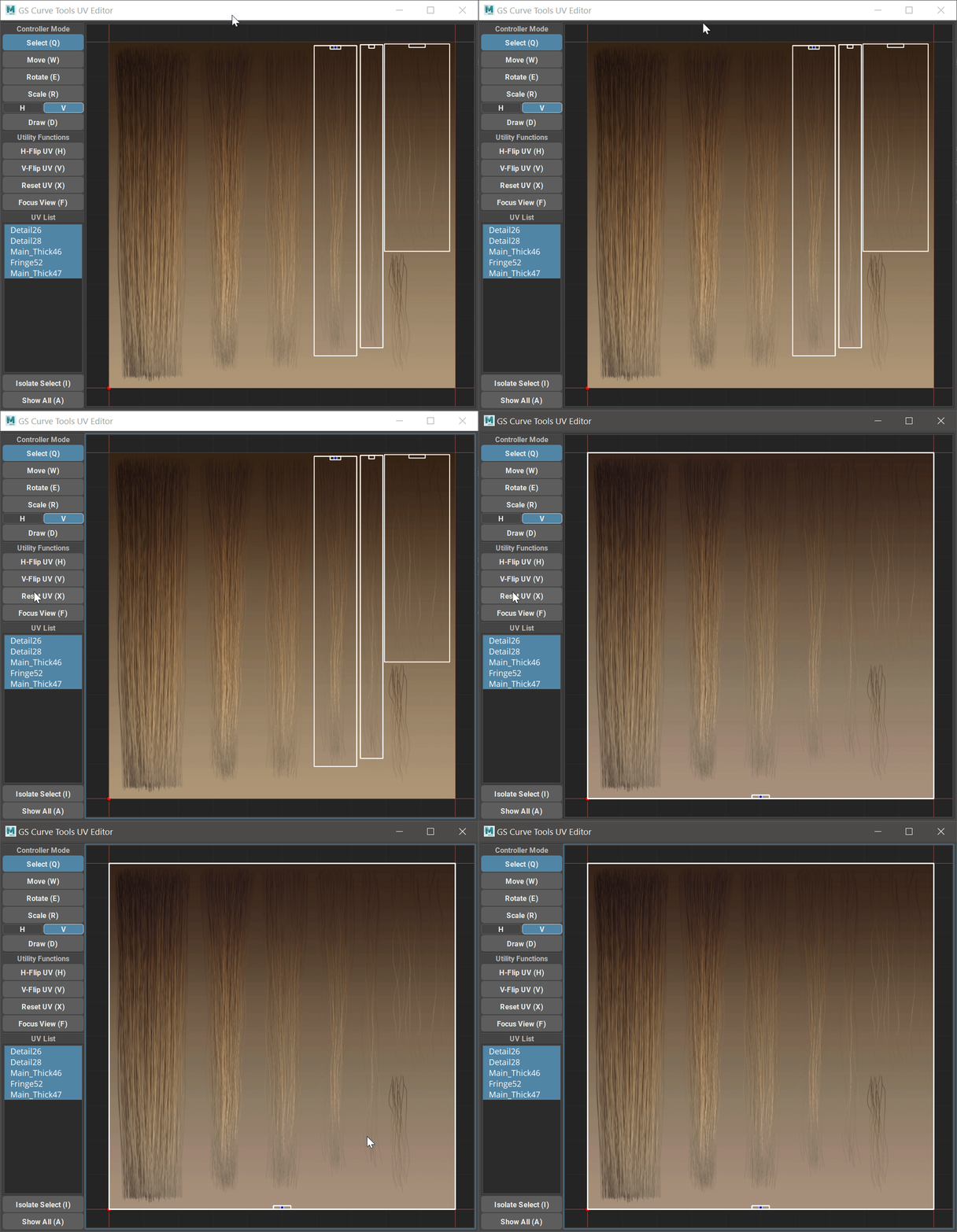
重置 UV
此函数会将 UV 矩形重置为其初始默认位置和旋转。
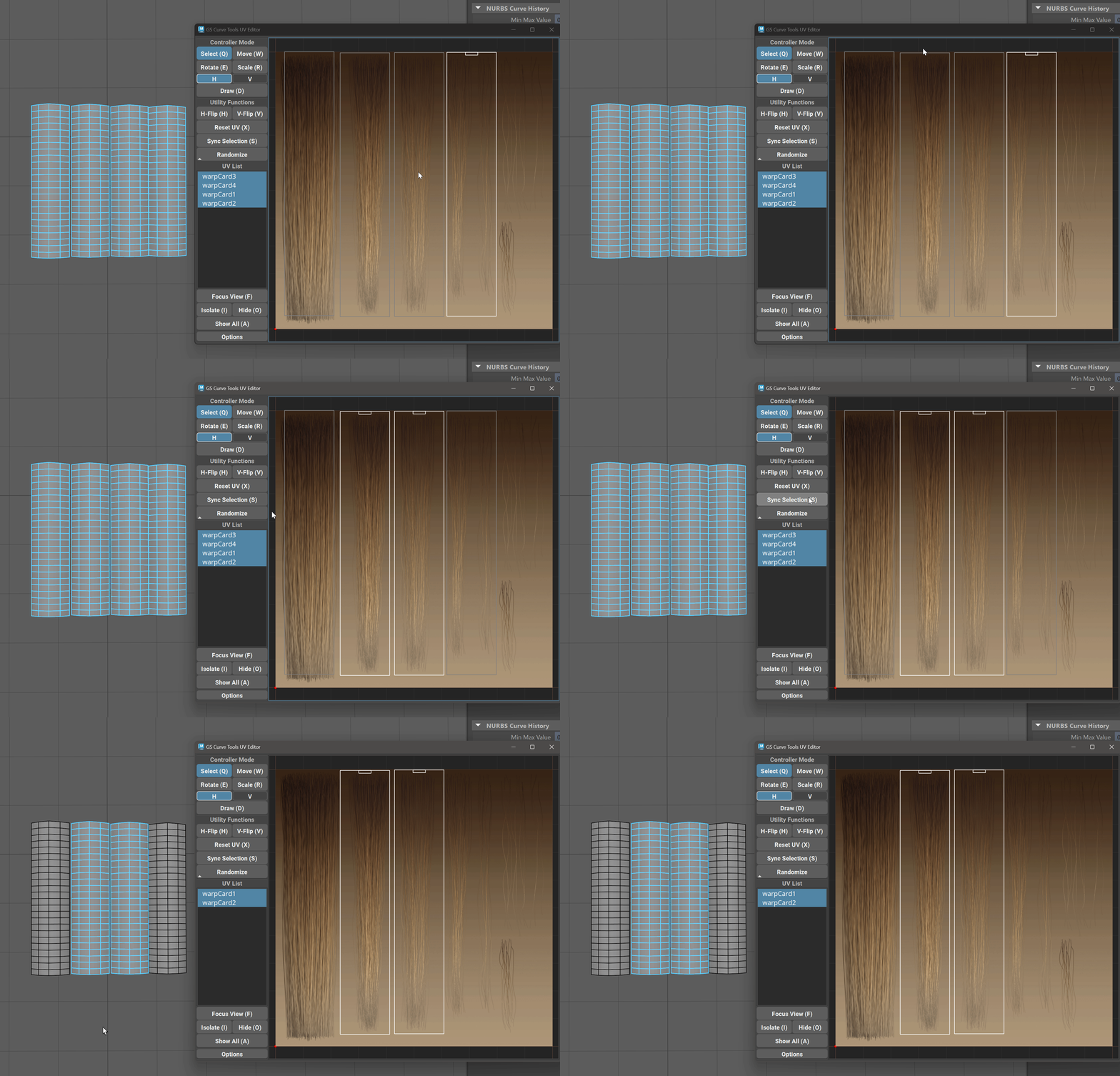
同步选择– 此功能将根据当前选定(高亮显示)的 UV 矩形在 Maya 视口中选择曲线。
焦点视图
此功能会将视口焦点集中在当前选定的 UV 上,如果没有选定任何 UV,则将其重置为默认位置。
随机函数
此功能将随机化 UV 编辑器中选定 UV 矩形的位置。
随机化仅发生在已存在的 UV 矩形位置之间,并且它们只会在这些原始位置之间移动。
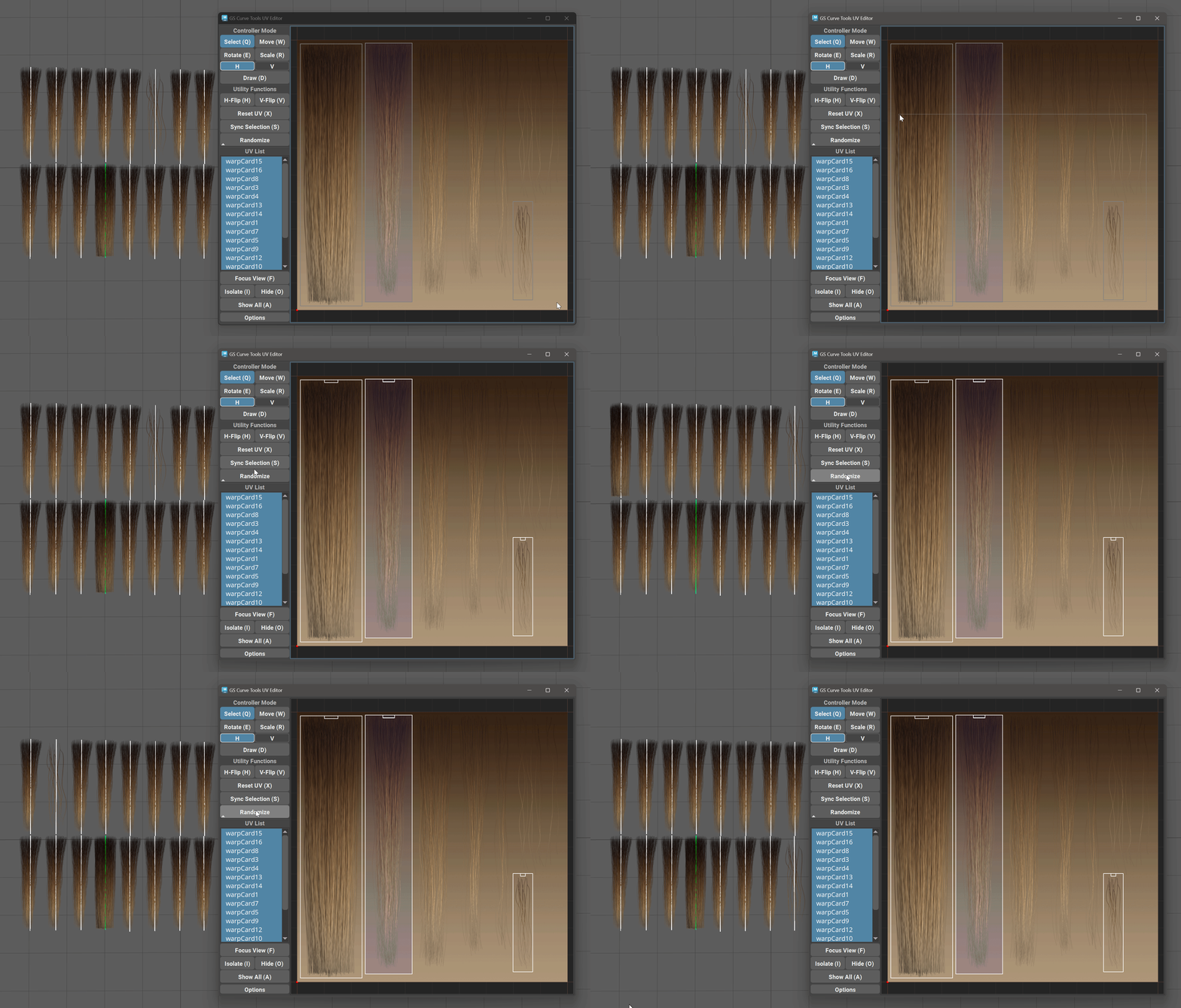
正常点击“随机化”按钮将确保原始密度分布保持不变。例如,如果左侧位置有 3 个 UV 矩形,右侧位置有 10 个 UV 矩形,选中所有这些矩形并点击“随机化”按钮,仍然会得到 3-10 的分布(左侧 3 个,右侧 10 个),但卡片的具体位置将被随机化。
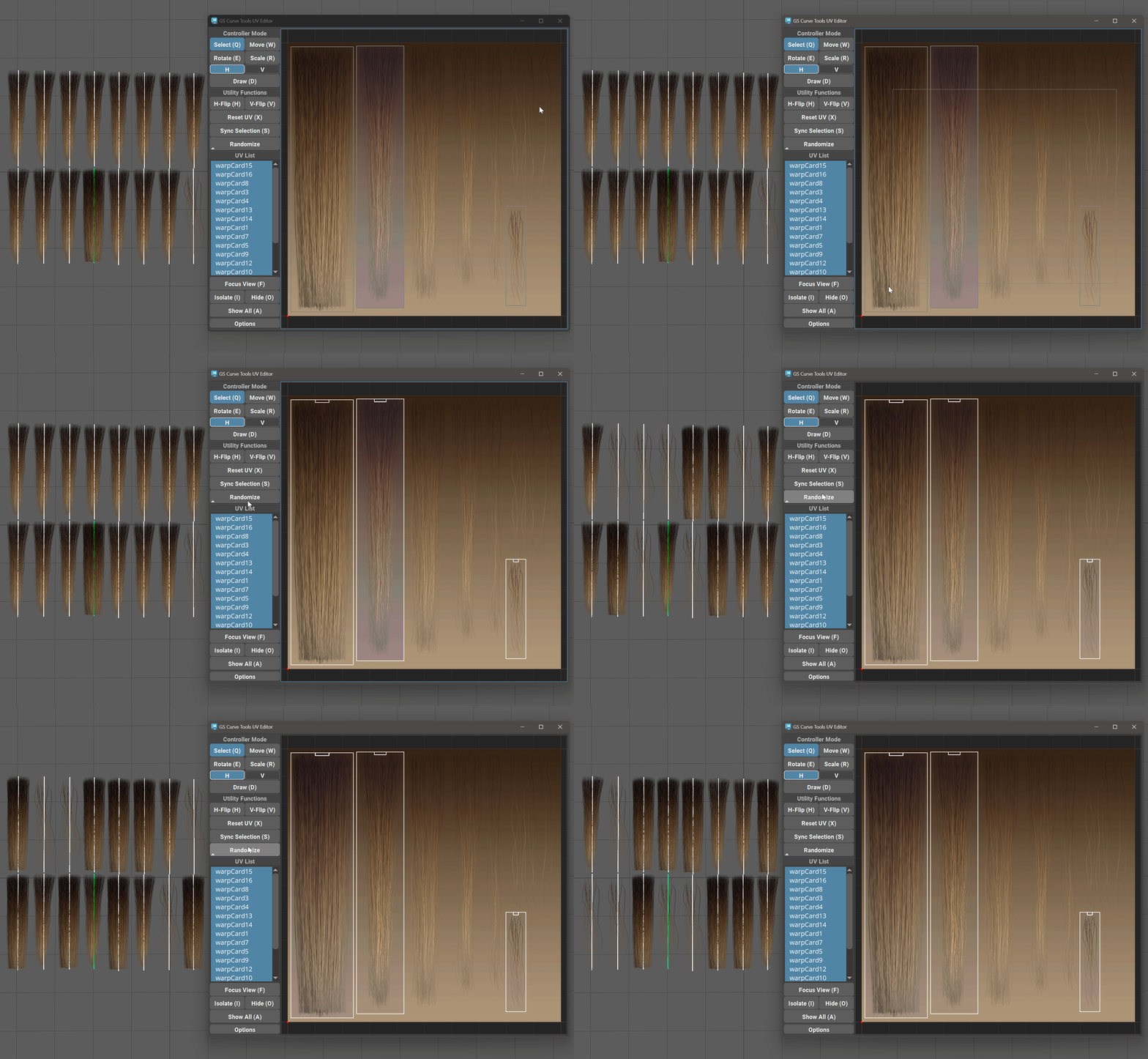
在随机化之前按下Shift键将忽略此密度分布,并将选定的 UV 在原始位置之间完全随机化。
紫外线清单
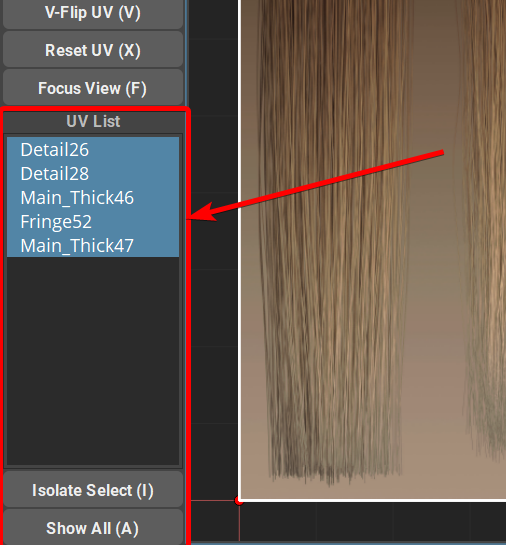
此列表包含有关所选 UV 的信息——它们的名称和可见性。
此列表中选定的 UV 将在 UV 编辑器视口中可见并可编辑。
未选中的UV将从视口中隐藏。
“隔离选择”功能将仅在编辑器视口中显示选定的 UV,并隐藏其他所有内容。
“显示全部”将显示编辑器视口中所有可用的 UV。
装订卡片 UV 编辑
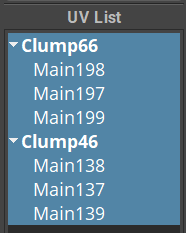
您可以使用此 UV 编辑器轻松编辑绑定卡片的 UV。
多个嵌套的绑定卡片(当您从其他绑定组创建绑定组时)将以扁平列表的形式显示在主卡片下。

您可以轻松使用这些嵌套卡片进行隔离选择或执行任何其他功能,结果将立即在 Maya 视口中显示。
UDIM 支持

从 v1.3.14 版本开始,GS CurveTools 支持 UDIM 纹理贴图。这意味着您可以在 Maya 中使用 UDIM 工作流程,并在 GS CurveTools UV 编辑器中无缝编辑程序化贴图。
默认情况下,只会加载第一张地图(1001),其余地图都会被占位符(带有UDIM图块编号的黑色方块)隐藏。这样可以节省内存并缩短加载时间。您可以使用控件切换地图,甚至可以一次性显示所有UDIM纹理。
设置:
UDIM纹理文件必须以兼容的方式命名,并放置在与第一个(1001)UDIM图块相同的文件夹中。与Maya的处理方式类似,GS CurveTools会尝试在第一个UDIM纹理所在的文件夹中查找所有UDIM图块。
支持的文件名模式:
<texture_name>.<udim_tile>.<extension>
<texture_name>_<udim_tile>.<extension>
<texture_name><udim_tile>.<extension>
例如,有效的 UDIM 纹理名称有:
my_texture_name.1001.png
my_texture_name_1001.png
my_texture_name1001.png
无效的UDIM纹理名称:
1001_my_texture_name.png
1001.my_texture_name.png
my_1001_texture_name.png
1001.png
UDIM 特有功能:

当在选定区域检测到 UDIM 纹理时,UV 编辑器中将出现一组特殊的控件。
第一个控件(UDIM纹理下拉菜单)是一个下拉菜单,允许您选择要显示的UDIM图块。UDIM纹理可能非常大,会对RAM或显存造成显著影响。为了避免这种情况,默认情况下只会将第一个(1001)UDIM图块加载到内存中,其余图块则设置为占位符,并带有各自的UDIM图块编号。下拉菜单允许用户在各个图块之间切换,或一次性显示“所有”图块。显示“所有”图块需要一些时间才能加载,因此,根据纹理贴图的大小和图块数量,建议每次只显示一个UDIM图块。
第二个控制按钮(移动选定对象)是方向键,可用于在 UDIM 图块之间快速移动 UV。当您需要将大量 UV 从一个图块移动到另一个图块,或者当头发纹理的位置发生变化(从一个图块移动到另一个图块)并且需要相应地更新 UV 并保持其相对位置时,此功能非常有用。
选项菜单
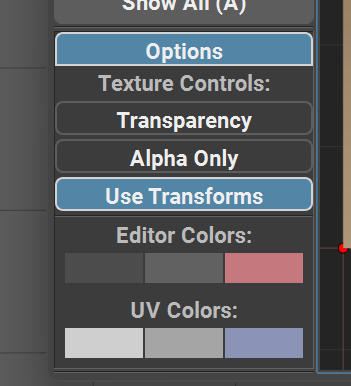
在选项菜单中,用户可以更改纹理和视口视觉外观。
重要的
建议漫反射贴图和透明度贴图具有相同的分辨率和宽高比。
透明模式:
-
关闭– 仅显示漫反射贴图,不显示任何透明度。
-
开启– 显示带透明度的漫反射贴图。
-
Alpha通道– 仅显示带透明度的Alpha通道贴图。这有助于提高纹理的可读性。
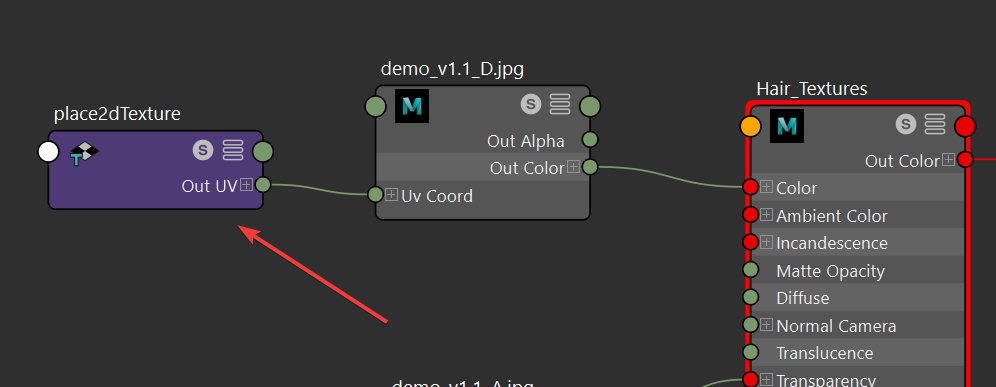
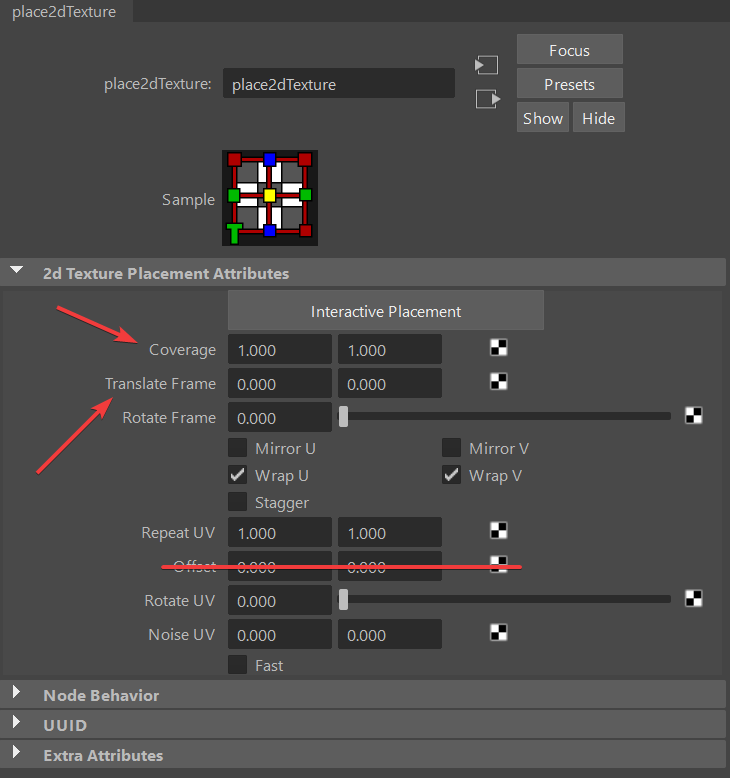
使用变换– 此切换开关将根据 place2dTexture 节点参数启用/禁用纹理贴图变换:覆盖范围和平移帧。
警告
不支持偏移参数。漫反射贴图和透明度贴图必须具有相同的覆盖率和转换帧参数,或者使用同一个 place2dTexture 节点才能正常工作。
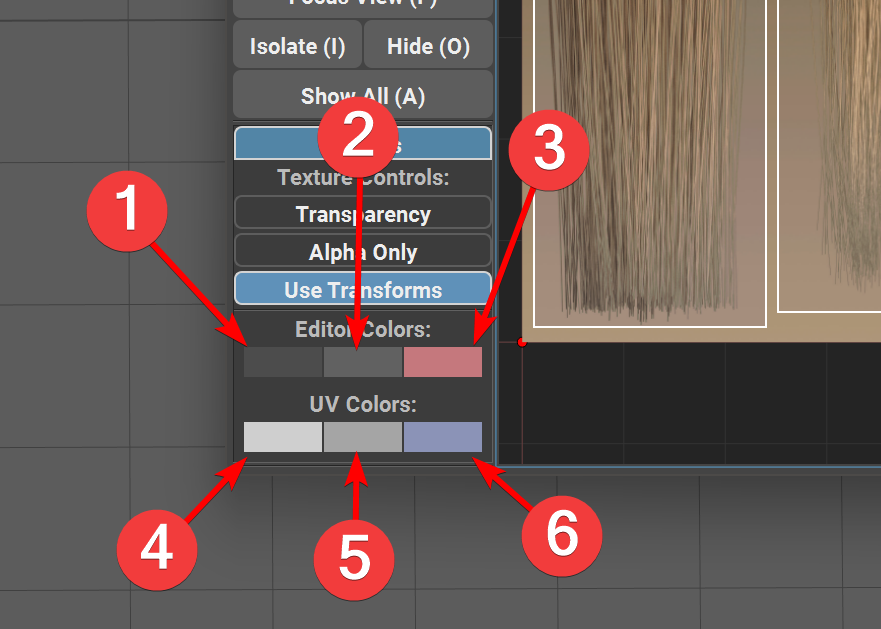
视口颜色控制– 使用三个颜色选择器,您可以更改 UV 编辑器视口外观:
-
-
背景颜色
-
-
-
网格颜色
-
-
-
边框颜色
-
UV矩形颜色控制– 使用这三个颜色选择器,您可以更改UV矩形的外观:
-
-
选定的 UV 框架颜色
-
-
-
未选择的 UV 框架颜色
-
-
-
UV 框架背景色(填充颜色)。将其设置为纯黑色将使填充完全透明。
-
此处设置的颜色将被保存并用于每个项目中。
要重置颜色,请使用工具架上的 CT Reset 图标将插件重置为默认值。






暂无评论内容