

引言
GS CurveTools 插件创建的曲线卡和曲线管具有许多属性(或设置),可以对每条曲线进行设置。这些属性允许您控制几何体的变形方式(扭曲、定向或轮廓化)、纹理的显示方式(UV 属性)以及几何体的厚度(实体化)。
选择 pathCurve 后,所有属性都可以在曲线控制窗口中找到,或者直接在通道盒中找到。

属性主要分为 3 种类型:
-
带数值字段的滑块——最常见的属性类型。拖动滑块即可更改。
-
复选框——这些复选框要么激活某些功能,要么在两种状态之间切换。
-
图表– 图表提供了对曲线某些属性的高级控制。
有些属性是所有曲线类型共有的。而另一些属性则仅在特定类型的曲线上才能找到,例如管状曲线或弯曲曲线。
绑定曲线具有其自身的一组属性。
主要属性
|
轴控制– 仅适用于绑定几何体和曲线。此菜单用于控制几何体绑定到曲线的轴。默认情况下设置为“自动”,通常可以产生所需的结果。如果您发现几何体绑定到曲线的方向错误,请尝试更改此属性。 |
 |
|
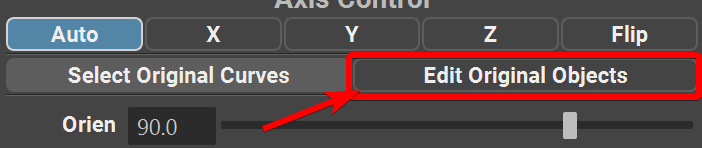
编辑原始曲线(Edit Orig. Curves)- 仅适用于绑定对象。当您对现有曲线使用绑定功能时,此按钮允许您编辑原始曲线。单击此按钮将在“自定义变形”组中“后退一步”。再次单击此按钮会将曲线恢复到其绑定状态。有关更多详细信息,请参阅绑定功能文档。 |
 |
|
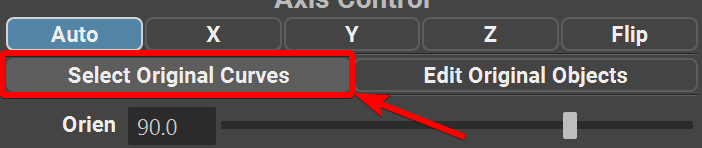
选择原始曲线– 仅适用于绑定对象。当您对现有曲线使用绑定功能时,此按钮允许您选择原始曲线。单击此按钮将选择绑定到当前曲线的原始曲线。这样可以快速调整原始曲线的属性。有关更多详细信息,请参阅绑定功能文档。 |
 |
|
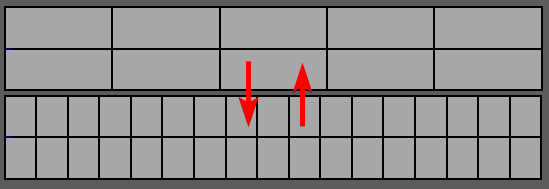
长度分割(L-Div)- 改变几何体的长度分割。 |
 |
|
自动长度分割切换 – 根据曲线长度自动重新计算长度分割。在此模式下,“长度分割”滑块控制几何体的密度。 |
 |
|
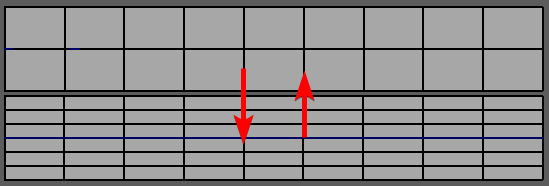
宽度分割(W-Div)- 更改几何体的宽度分割。 |
 |
|
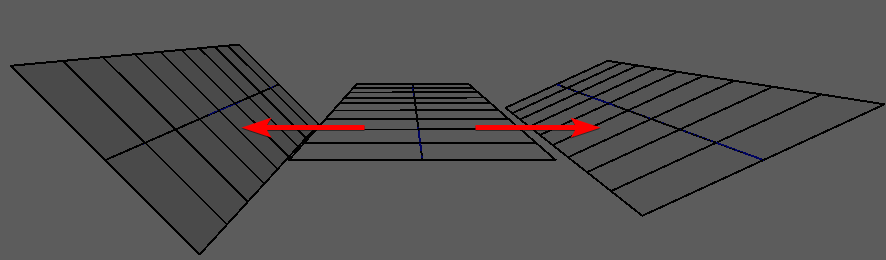
方向(Orien)——改变几何体的方向。使几何体绕曲线旋转。 |
 |
|
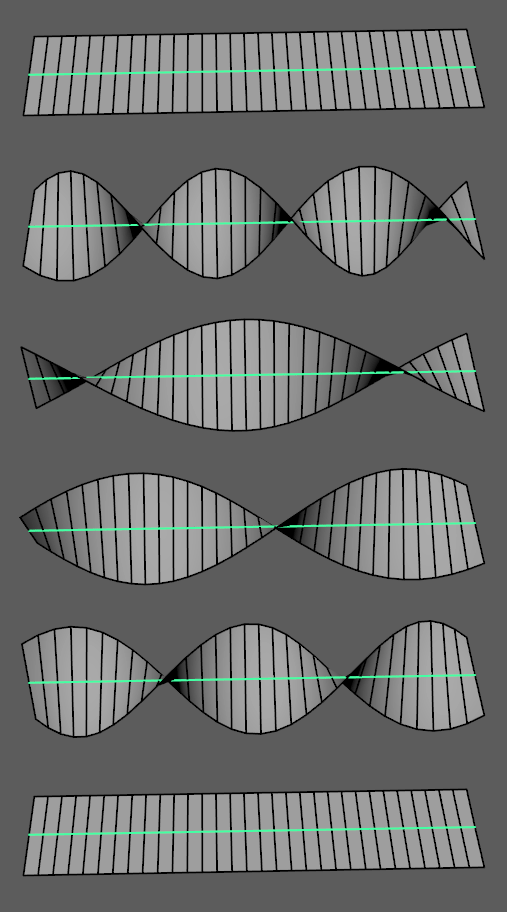
扭曲和反向扭曲(反向扭曲) ——围绕曲线扭曲几何体。正常扭曲围绕曲线的顶点扭曲,反向扭曲围绕曲线的根部扭曲。 |
 |
|
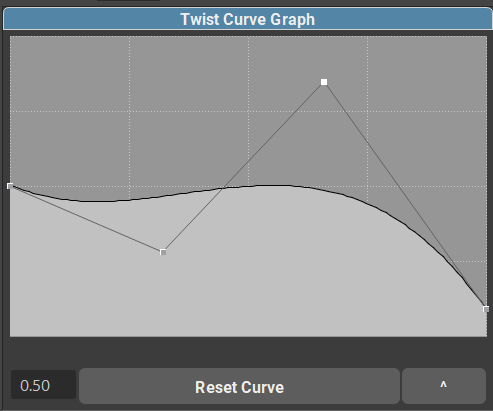
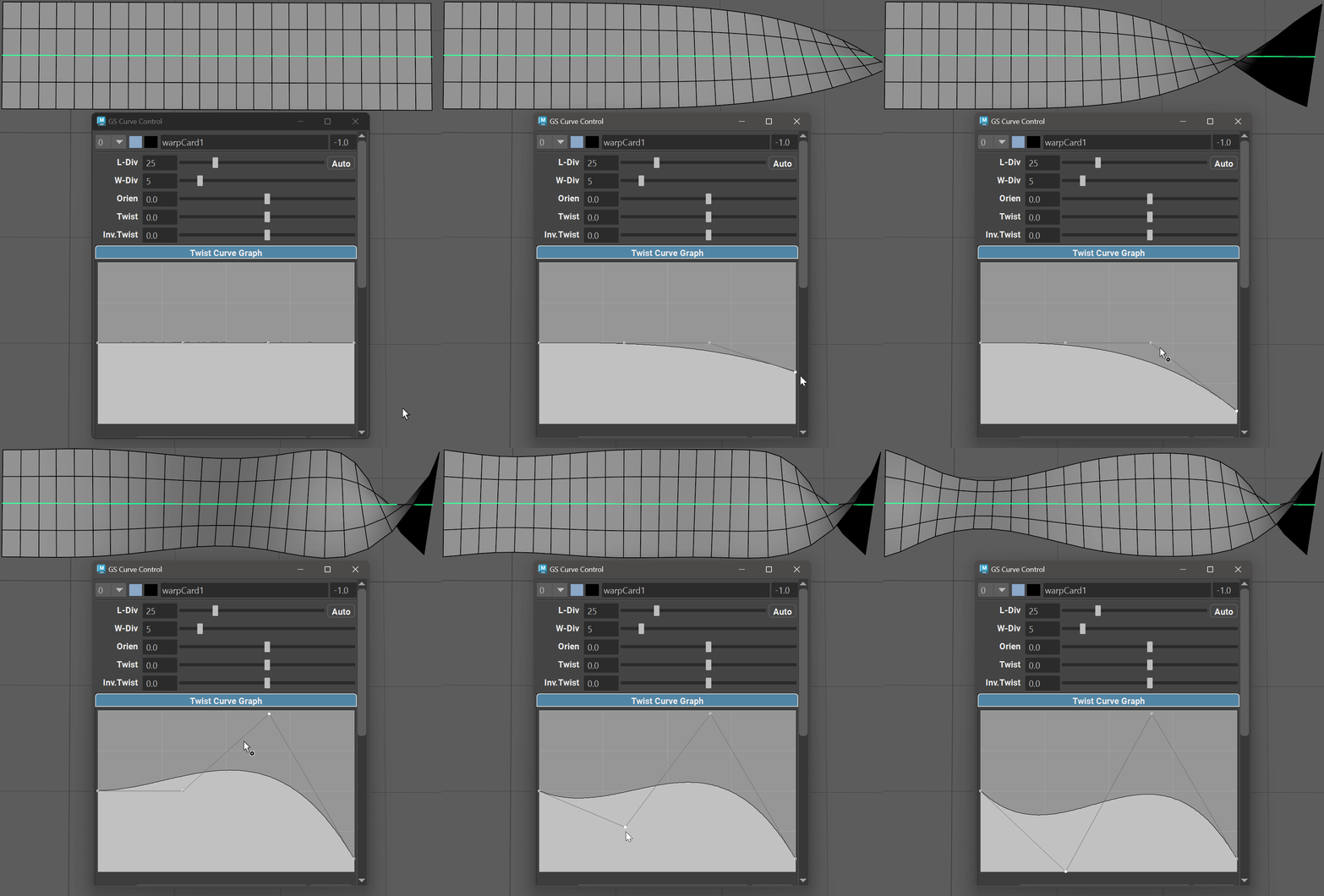
扭曲曲线图– 仅适用于变形几何体。可精确控制沿曲线的扭曲程度。您可以根据需要添加或移除控制点。 |
 |
|
扭曲曲线图选项– M:字段用于更改扭曲幅度。本质上,它会增加或减少扭曲曲线图的效果。“重置曲线”会将图表重置为默认状态。“^”按钮将打开一个可由用户调整大小的弹出式扭曲曲线图。 |
 |
|
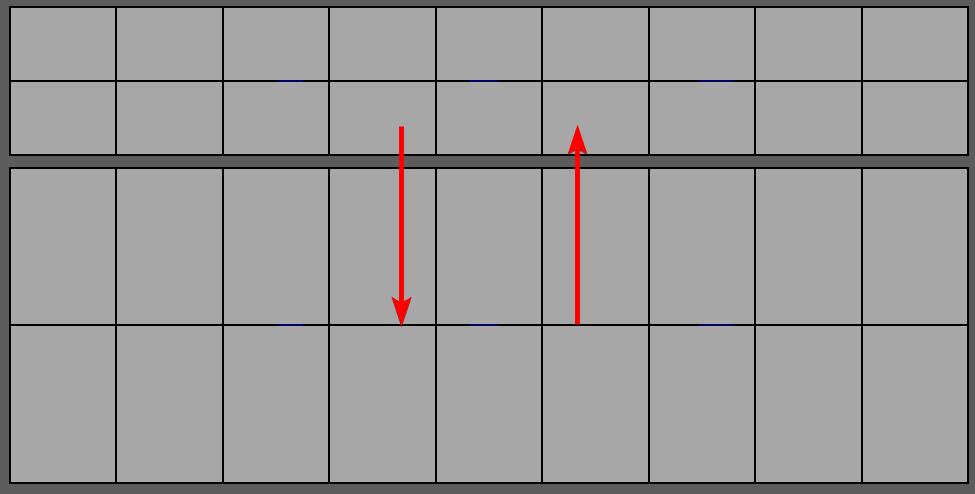
宽度– 沿曲线均匀改变几何体的宽度 |
 |
|
WidthX 和 WidthZ – 仅适用于管状物体。分别沿 X 轴和 Z 轴单独调整管状物体的宽度。您也可以将这两个滑块锁定在一起,以统一调整宽度。 |
 |
|
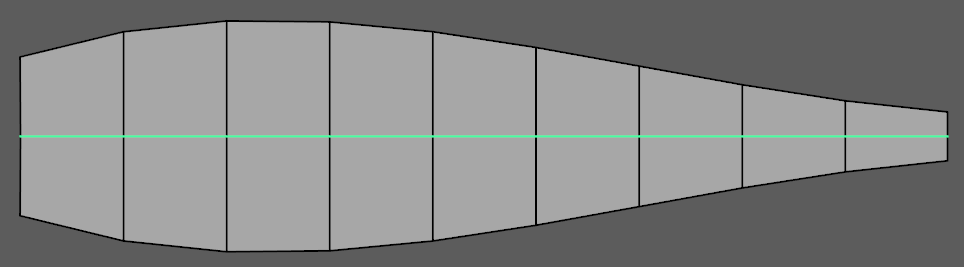
宽度曲线图– 仅适用于变形几何体。允许沿曲线精确控制几何体的宽度。 |
 |
|
宽度曲线图选项– 宽度方面,幅度可通过常规的宽度滑块进行控制。 “重置曲线”按钮会将曲线图重置为默认状态。“^”按钮将打开一个弹出式扭曲曲线图,用户可以调整其大小。 |
 |
|
锥度– 为几何形状添加正锥度或负锥度。 |
 |
|
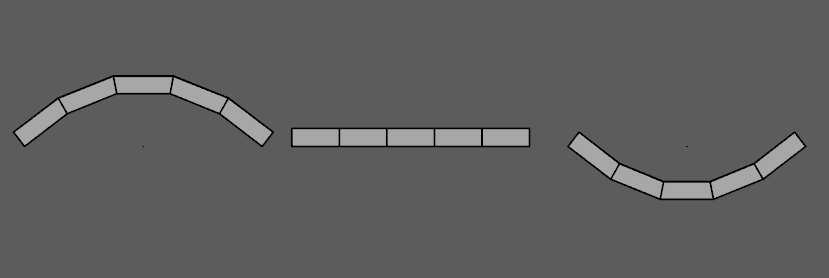
轮廓– 为几何体添加正轮廓或负轮廓。 |
 |
|
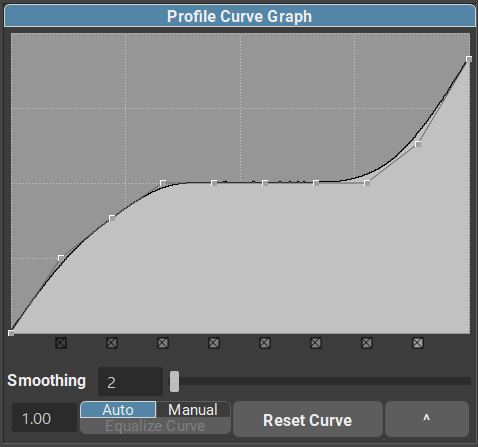
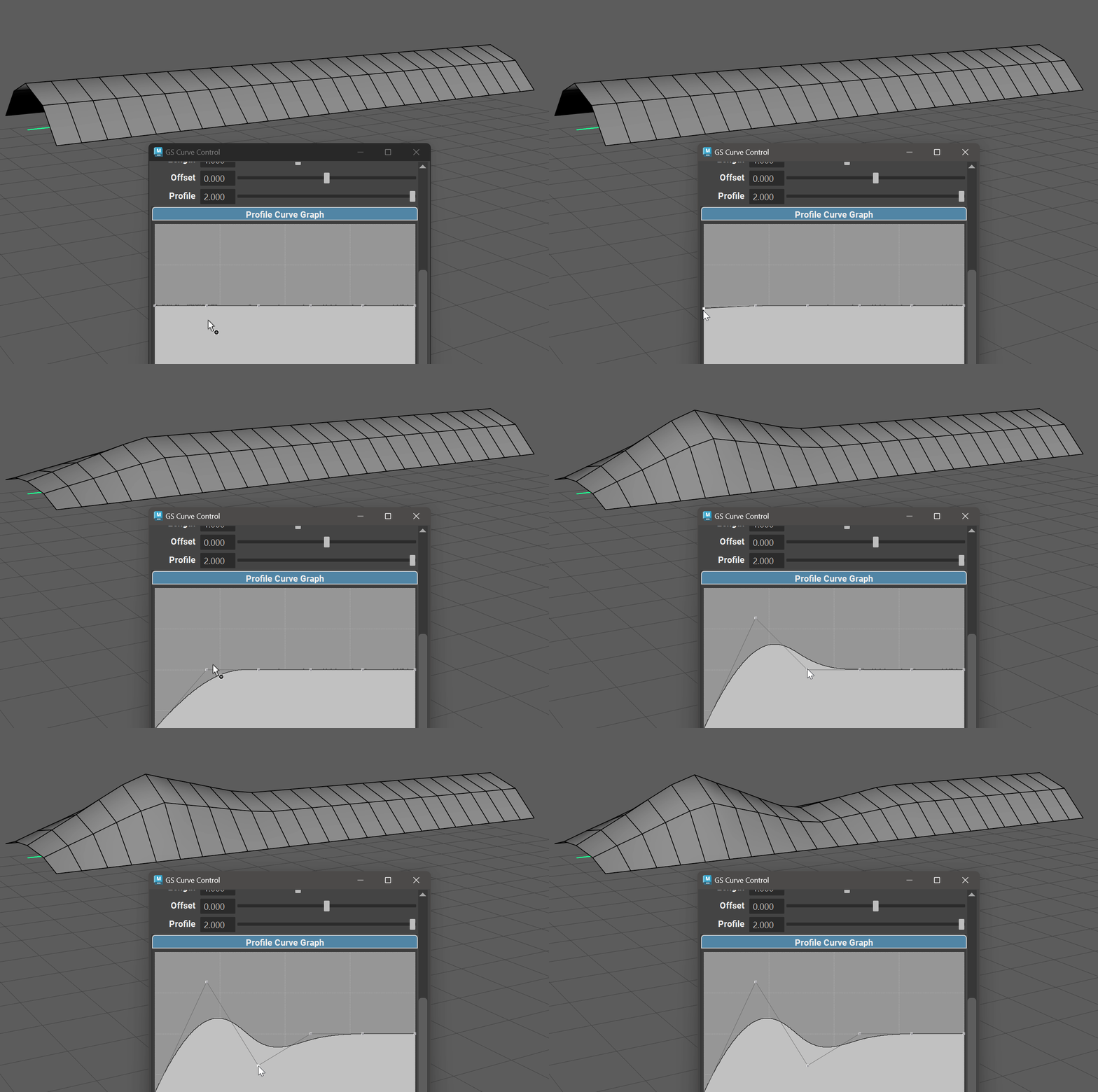
轮廓图– 控制沿曲线长度方向的轮廓强度。 |
 |
|
轮廓图选项–数字输入框(1.00) 控制轮廓曲线图效果的强度。 “平滑”选项控制轮廓曲线图效果的平滑度。“自动”和“手动”选项分别启用/禁用曲线的自动均衡。“^”按钮将打开一个弹出式轮廓曲线图,用户可以调整其大小。 |
 |
|
法线和反向法线– 滑块可平滑或锐化几何体的法线。复选框可翻转法线方向。 |
 |
|
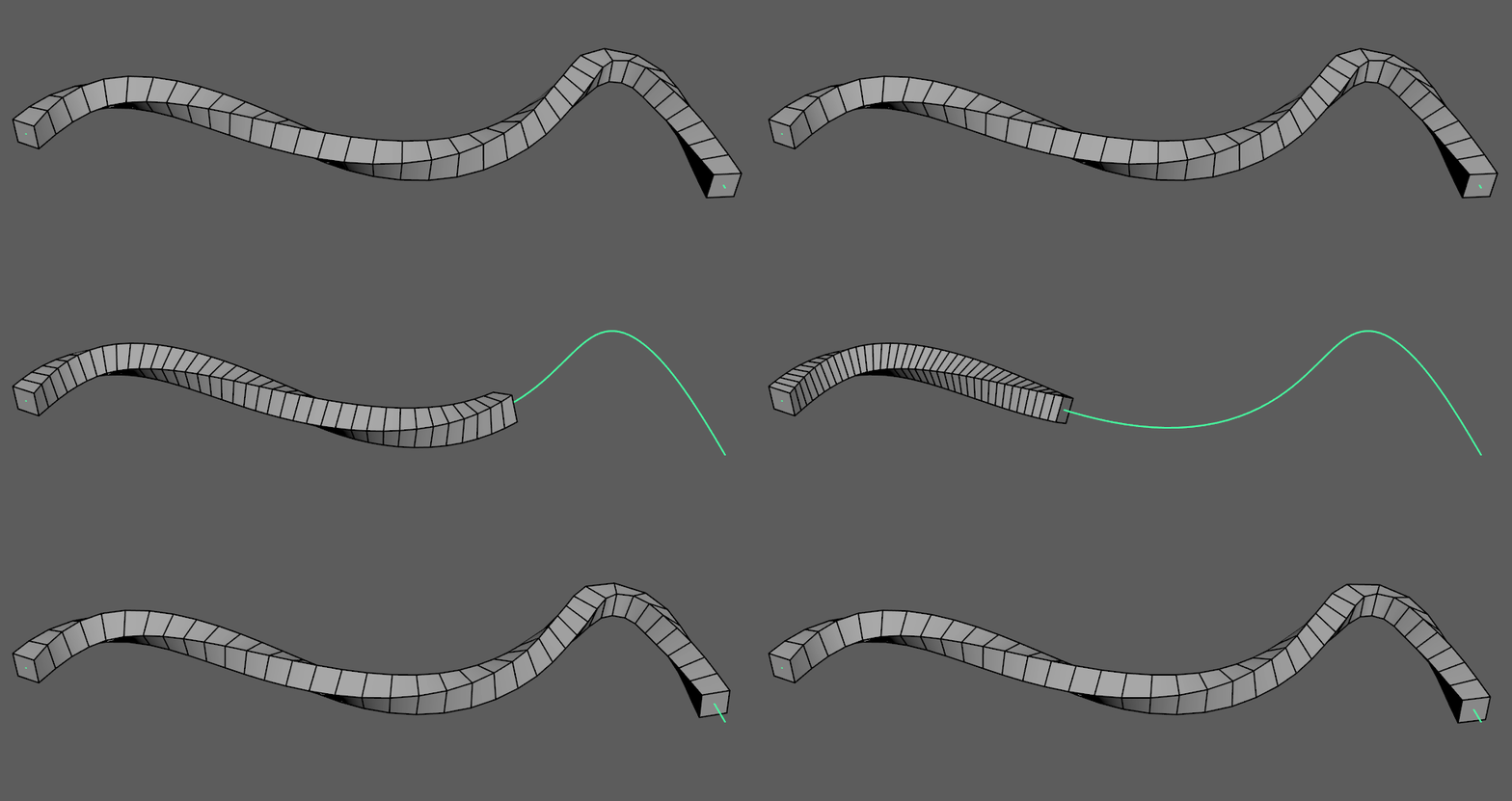
长度解锁和长度– 仅适用于变形几何体。此复选框和属性滑块将解锁几何体的拉伸,并允许沿曲线手动拉伸。默认情况下,几何体沿曲线完全拉伸。 |
 |
|
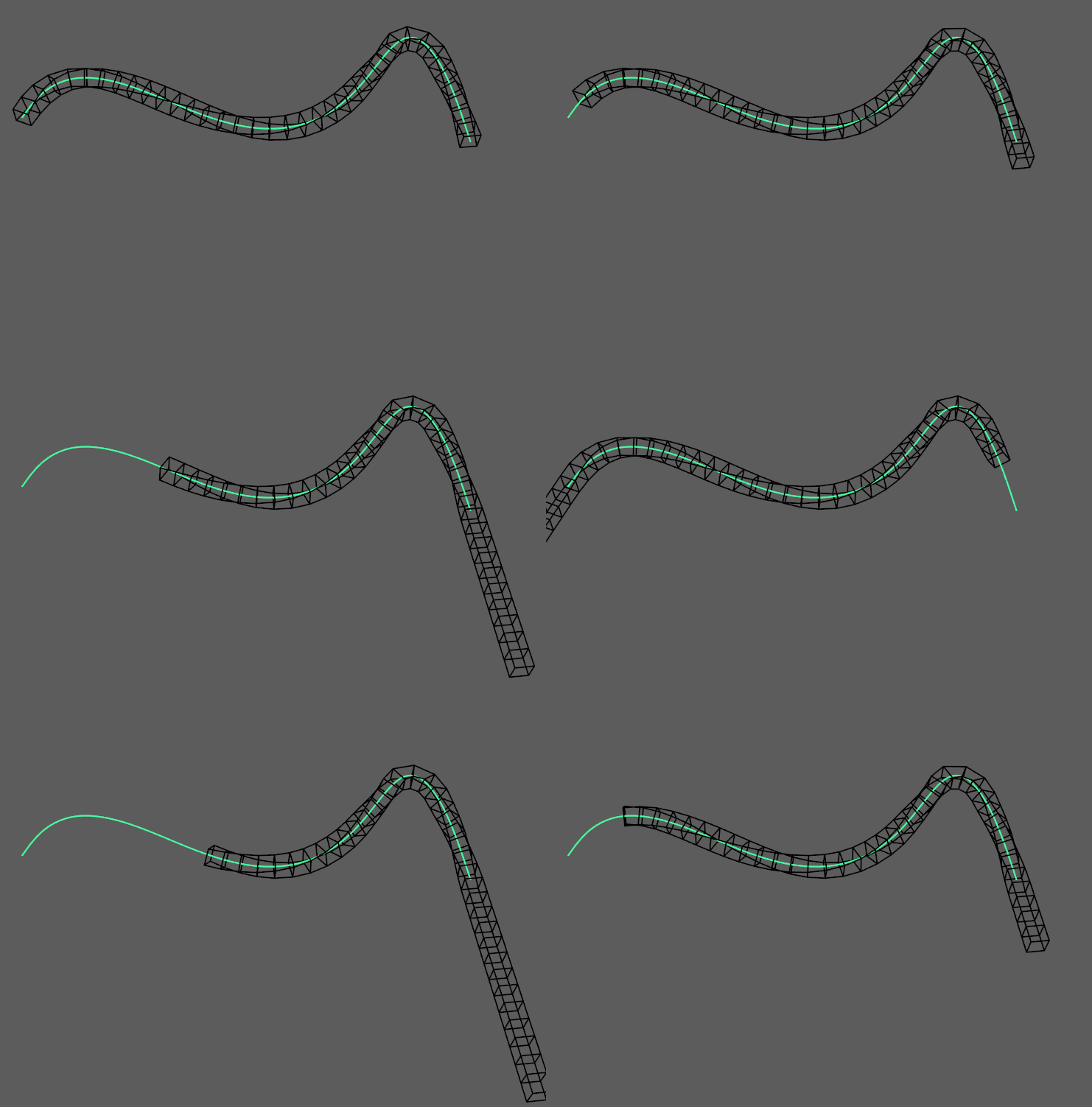
偏移– 仅适用于变形几何体。此滑块控制几何体沿曲线的偏移量。几何体离开其所附着的曲线后,将自动沿直线移动。 |
 |
|
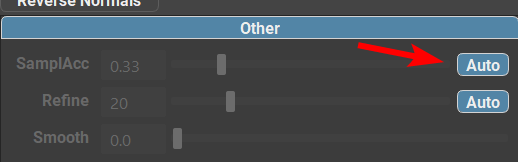
自动采样切换开关– 此开关可根据曲线上的控制点 (CV) 数量自动计算采样精度。它会在控制点数量较少时提高采样率,在控制点数量较多时降低采样率,以避免视口出现延迟。大多数情况下都应启用此功能。 |
 |
|
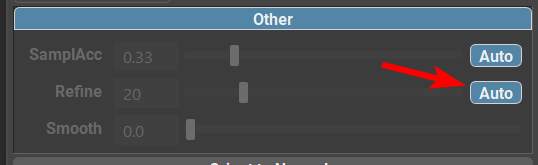
自动优化开关– 更改优化算法(默认开启)。速度更快,但精度低于手动优化。大多数情况下都应启用。 |
 |
|
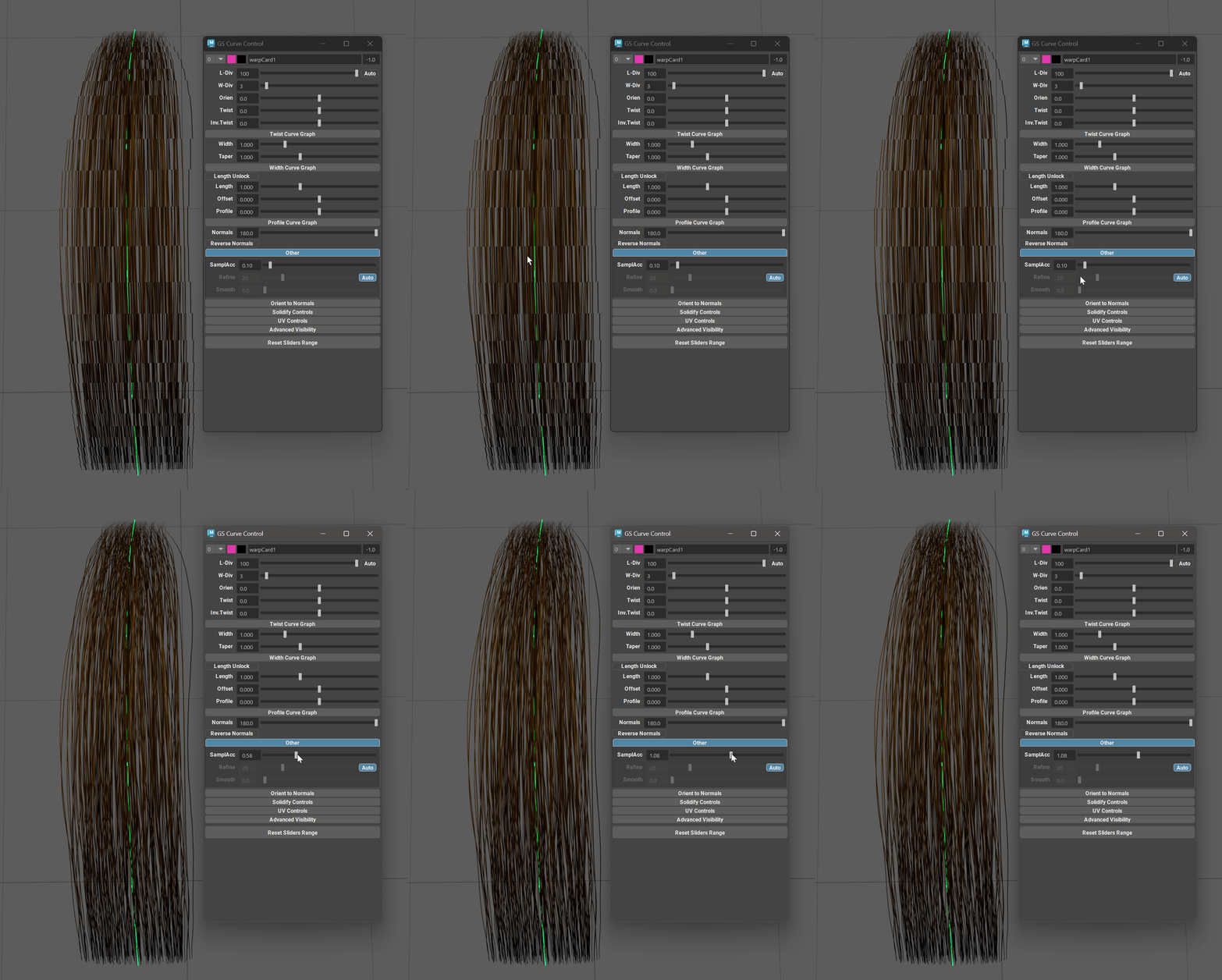
采样精度- 此滑块可提高或降低绑定对象、变形卡和变形管的变形精度。高于 1.0 的值可能会显著降低性能,具体取决于曲线密度。仅当您观察到几何体拉伸和变形(可能在 CV 计数非常低 (<6) 时发生)时,才应将此值增加到 0.5 以上。 |
 |
|
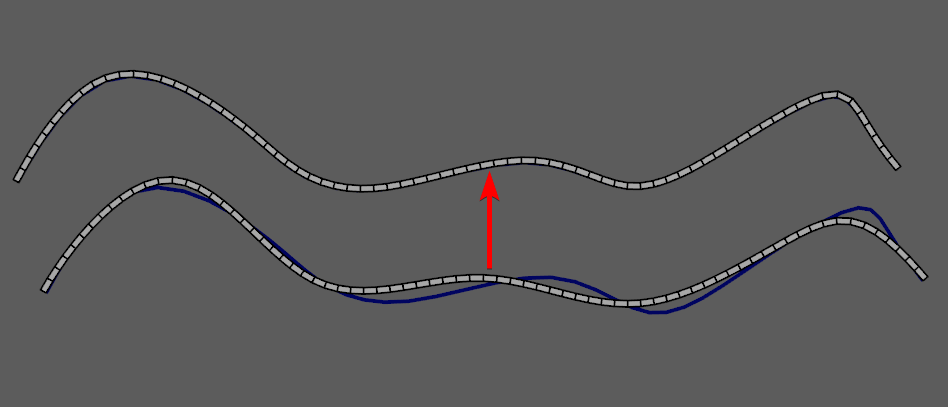
精细化– 向曲线添加额外的“虚拟”控制点,以提高几何变形的精度。实际控制点保持不变。如果您发现几何体不在曲线上(这种情况有时会在长曲线上发生),只需增加精细化值即可。警告– 过高的精细化值可能会导致严重的性能问题。 |
 |
笔记
有关 UV 属性,请参阅UV章节。建议使用UV 编辑器代替旧的 UV 属性。
巩固属性
|
“实体化”功能允许您为几何体添加厚度。厚度以程序化方式添加,因此所有其他功能和属性仍然完全有效。只需勾选“实体化”复选框即可继续。 |
 |
|
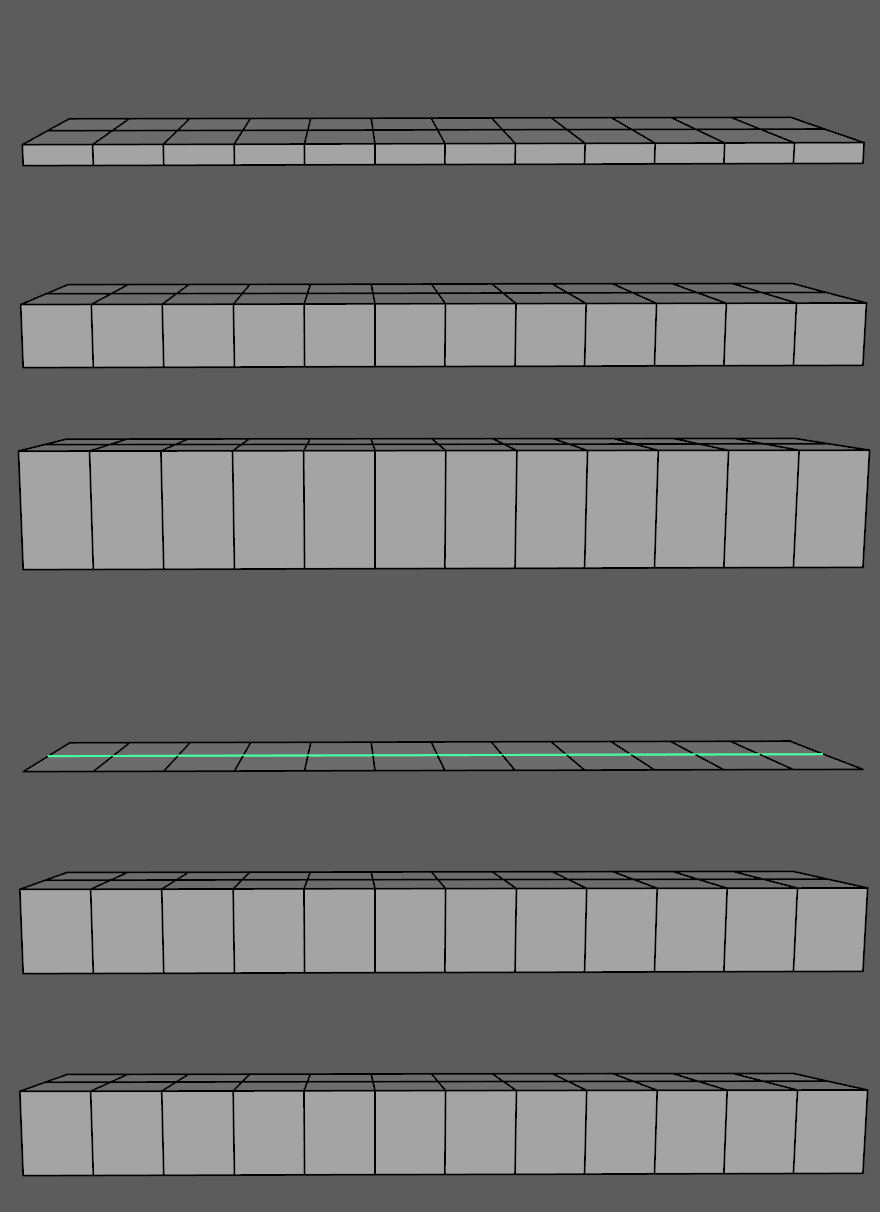
凝固厚度会增加凝固几何体的厚度。 |
 |
|
实体化分区将增加新实体化几何体的分区数量。 |
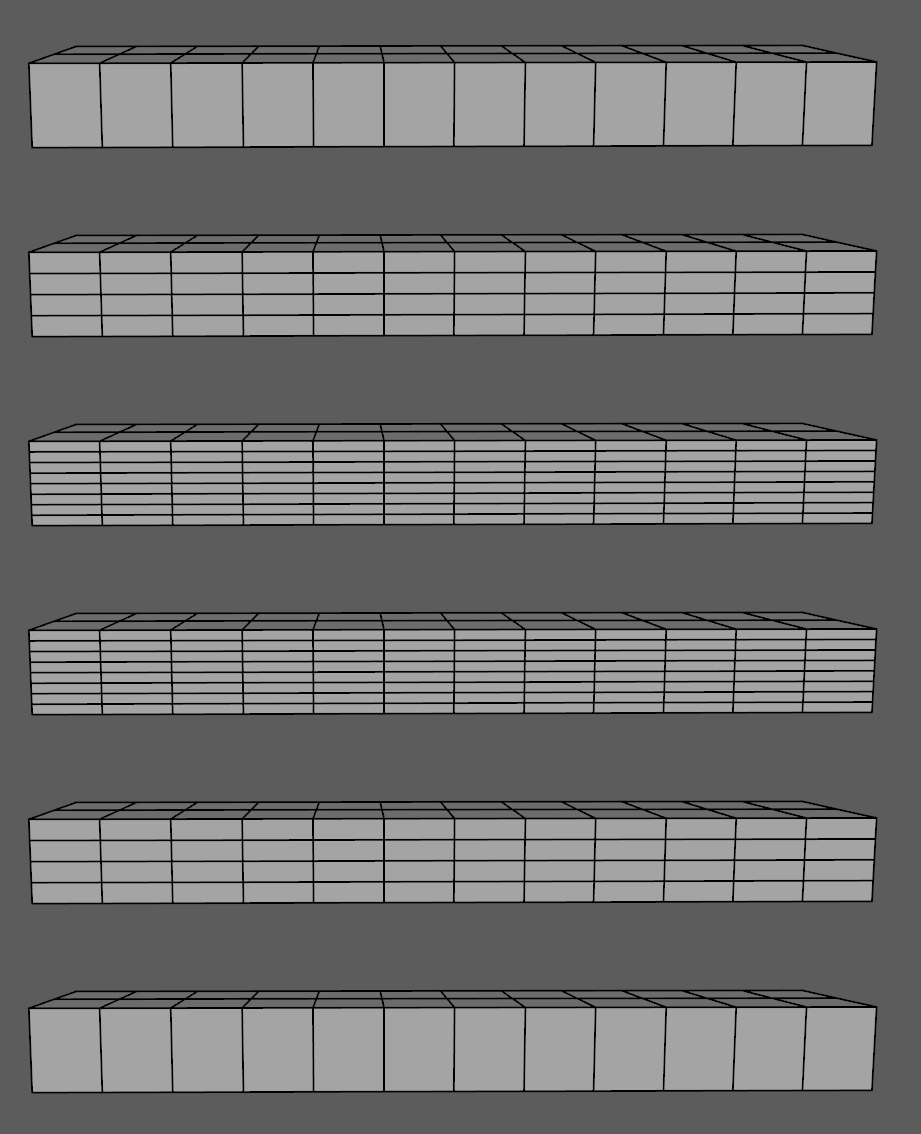 |
|
X轴缩放、Y轴缩放和偏移都会改变实体几何体的轮廓。它们的主要区别在于偏移调整的效果更加均匀。 |
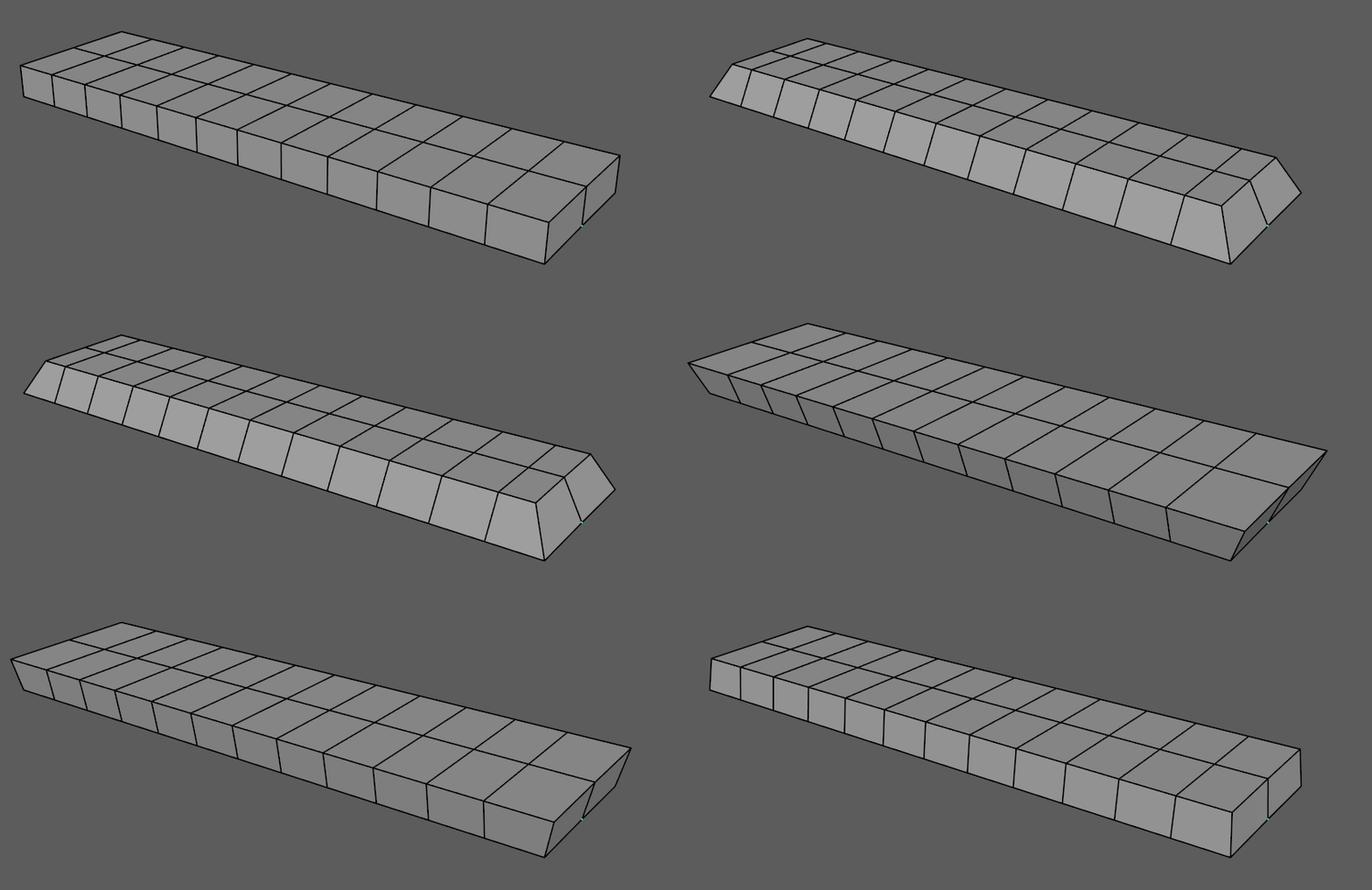 |
|
固化法线(SNormals)将改变沿固化边缘的法线硬度。 |
笔记
为了获得比滑块更高的精度,我们可以拉伸曲线控制窗口,或者在值字段上使用 Ctrl + 鼠标左键拖动。
转移属性

您可以轻松地将属性从一条曲线复制(或转移)到任意数量的其他曲线。为此,只需使用提供的“转移属性”按钮。单击该按钮后,将显示源曲线。属性将从源曲线转移到所有其他曲线。
可以使用属性过滤器来限制要传输的属性。
属性转移是双向的:
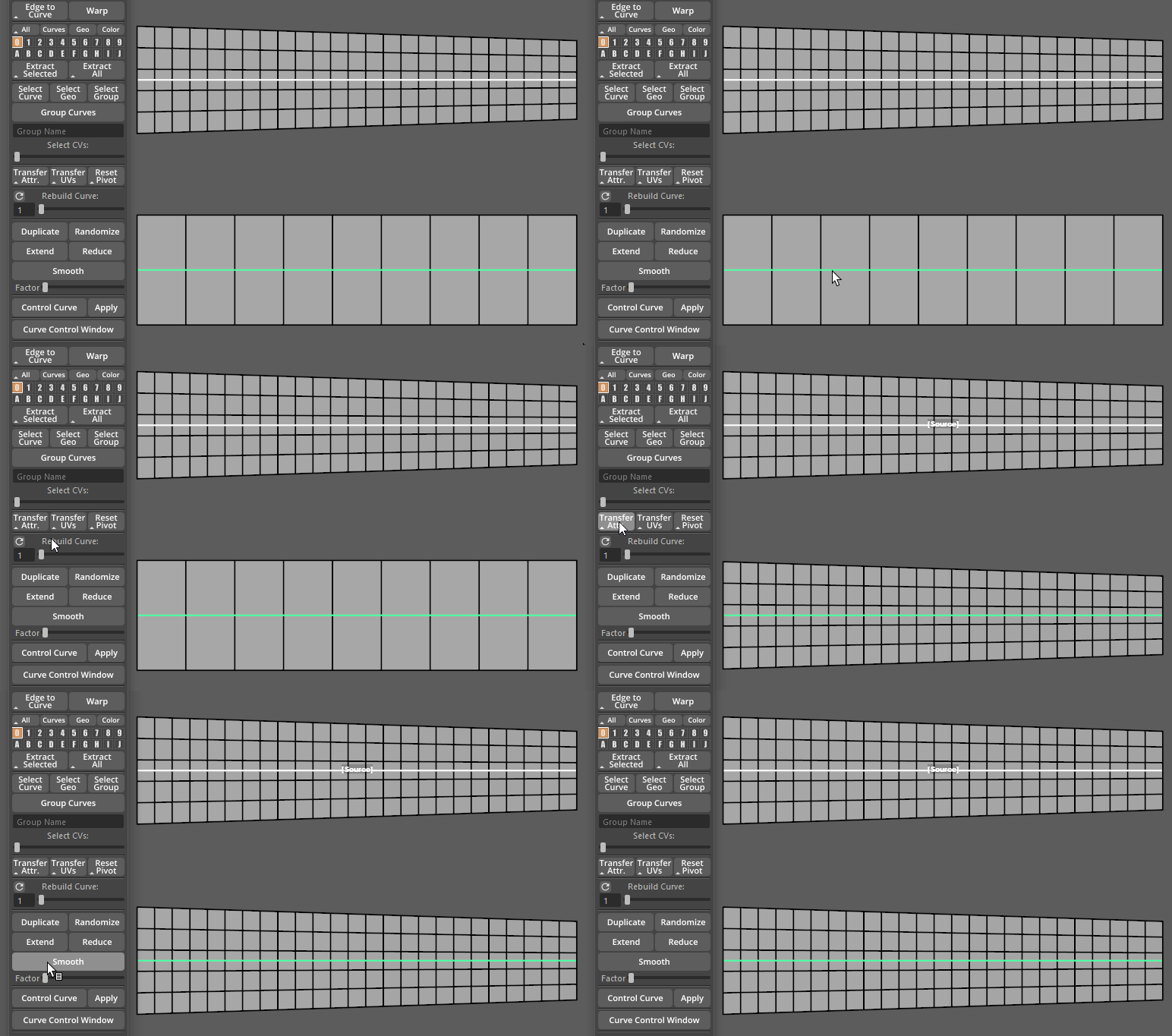
-
默认情况下,它会将第一个选定的曲线的值转移到所有其他曲线。
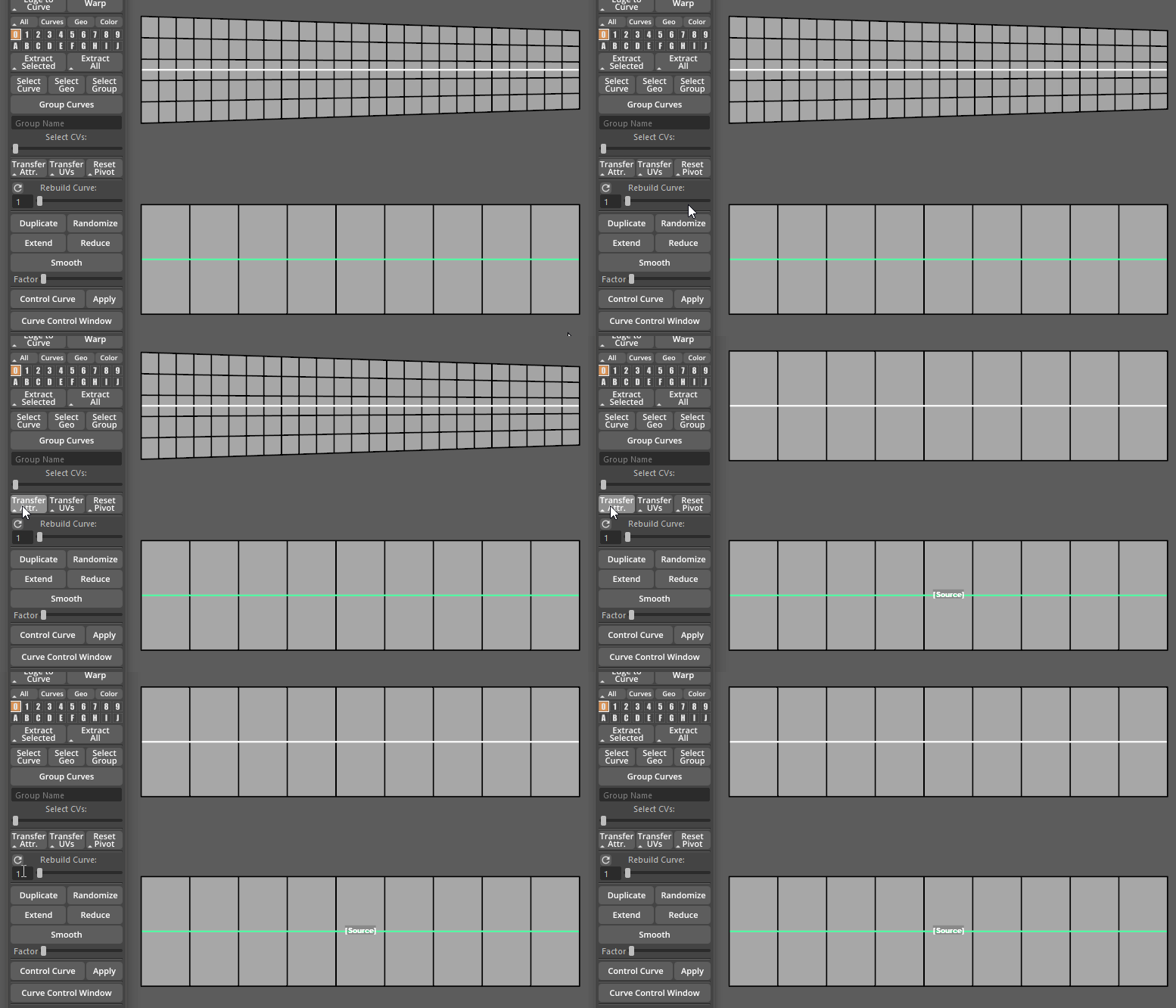
-
使用Shift键可以反转传递方向。现在,它会从最后选定的曲线传递到所有其他曲线。
笔记
“传递属性”命令支持多选,因此您可以一键将属性从一条曲线传递到任意数量的其他曲线。
复制和粘贴属性
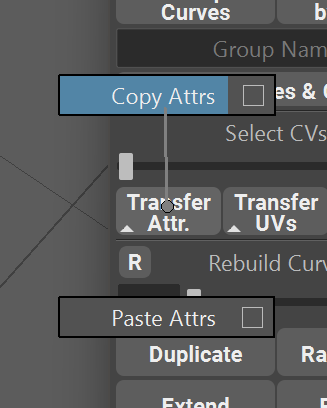
用户还可以选择复制粘贴属性,而不是通过选择来传输属性。
要复制属性,只需选择一条曲线,打开标记菜单(按住鼠标右键点击“传递属性”),然后选择“复制”。
之后选择任意数量的目标曲线,打开标记菜单并粘贴。
这两个命令都提供了快捷键。
可以使用属性过滤器来限制要传输的属性。
向绑定对象传输数据和从绑定对象传输数据
绑定组的属性转移(或复制粘贴)与常规变形或挤出卡的属性转移略有不同。
在进行“绑定 ⇨ 绑定”转换时,系统会匹配源对象和目标对象的原始曲线数量。如果匹配,则会将属性和 UV 坐标转移到匹配的曲线上。如果源对象和目标对象不匹配,则会从构成目标绑定对象的第一个原始曲线转移到所有目标曲线上。
从任何其他对象类型进行转换时,它会将所有相同的属性转换到被转换对象的所有原始曲线上。
属性筛选器
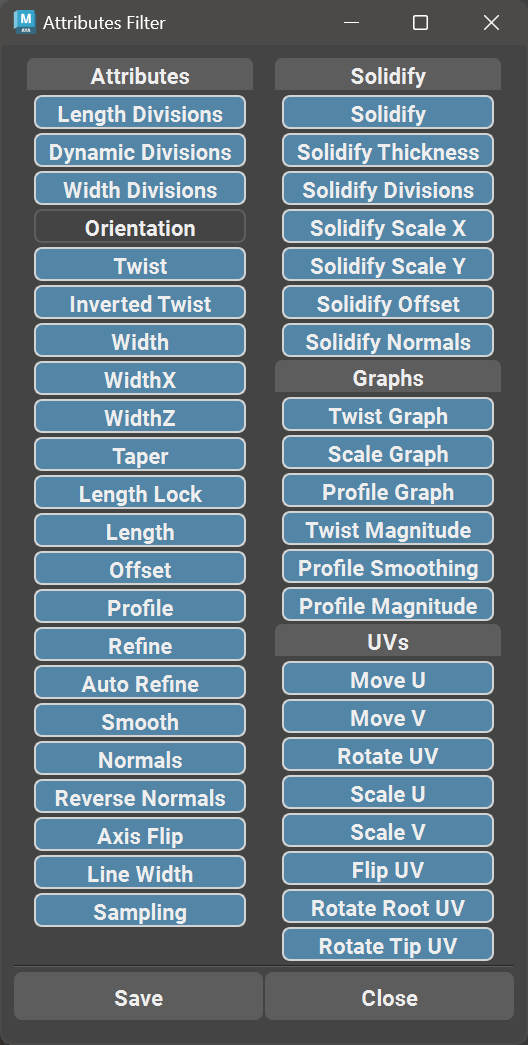
用户还可以使用新的属性(和 UV)筛选窗口选择要传输的属性。
只需将鼠标悬停在“传输属性”或“传输 UV”按钮上,按住鼠标右键并选择“复制”或“粘贴”按钮附近的方形 ▢ 按钮。
在新窗口中,选择或取消选择要传输或忽略的属性(蓝色高亮显示与空白显示),然后单击“保存”。
现在,“传输”、“复制”和“粘贴”命令只会传输高亮显示的属性,而忽略未选择的属性。


暂无评论内容