

引言
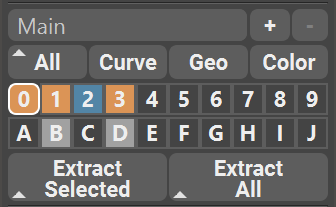
图层是 GS CurveTools 中一个强大而直观的组织系统。它提供了许多选项,可以将曲线分组,并更改插件生成的曲线的可见性和可编辑性。
用户可以使用四个过滤器和20、30、40、60 或 80 个图层,以及专用按钮,可以快速从所有图层中提取和组合几何体。
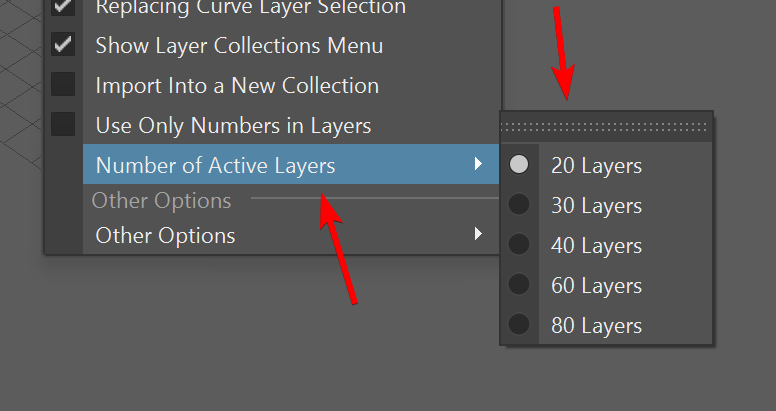
图层数量可在“选项”⇨“活动图层数”中更改。
过滤器
滤镜可以显示和隐藏所有图层上的曲线或几何组件。共有三个滤镜和一个颜色切换开关可用:
|
全部筛选(或全部显示/隐藏)——此筛选器将显示所有图层中所有隐藏的曲线和几何体。按住Shift 键并单击“全部”按钮,则会隐藏所有曲线和几何体。使用Ctrl键可将更改应用到所有图层集合。 |
 |
|
过滤曲线– 此过滤器将仅显示曲线,并隐藏所有图层中的几何图形。此外,它还包含一个标记菜单(按住鼠标右键),可用于切换“始终置顶”可见性模式。使用Ctrl键可将更改应用到所有图层集合。 |
 |
|
几何体筛选器– 此筛选器将仅显示几何体,并隐藏所有图层中的所有曲线。按住Ctrl键可将更改应用到所有图层集合。 |
 |
|
颜色– 此开关将激活一种特殊的颜色模式。在此模式下,所有几何体都将根据图层颜色着色。更多信息请参见图层集合部分。 |
 |
图层控制
图层之间互斥。同一条曲线不能同时存在于两个图层中。
以下是图层可用的所有快捷键和动作:
点击(鼠标左键):
-
单击鼠标左键– 高亮显示图层(白色轮廓)。所有新建的曲线(重复的曲线除外)都会自动放置在高亮显示的图层中。
-
Ctrl + 单击– 仅选择单个图层中的曲线(图 7)
-
Shift + 单击– 从多个图层中累加选择曲线(图 8)
-
Alt + 单击– 隐藏/显示选定图层。
-
Ctrl + Shift + 单击– 显示/隐藏所选图层的曲线组件。
-
Ctrl + Alt + 单击– 显示/隐藏所选图层的几何组件。
-
Shift + Alt + 单击– 隔离选定图层。
-
Shift + Alt + Ctrl + 单击– 切换所选图层的始终置顶曲线可见性(Maya 2022+)。
运动(MMB):
-
鼠标中键 + 拖动– 将一个图层的内容移动到另一个图层(图 9)。如果目标图层不为空,则会合并这两个图层。
-
鼠标中键 + Shift + 拖动– 将一个图层的内容复制到另一个图层(图 10)。如果目标图层不为空,则复制并合并。
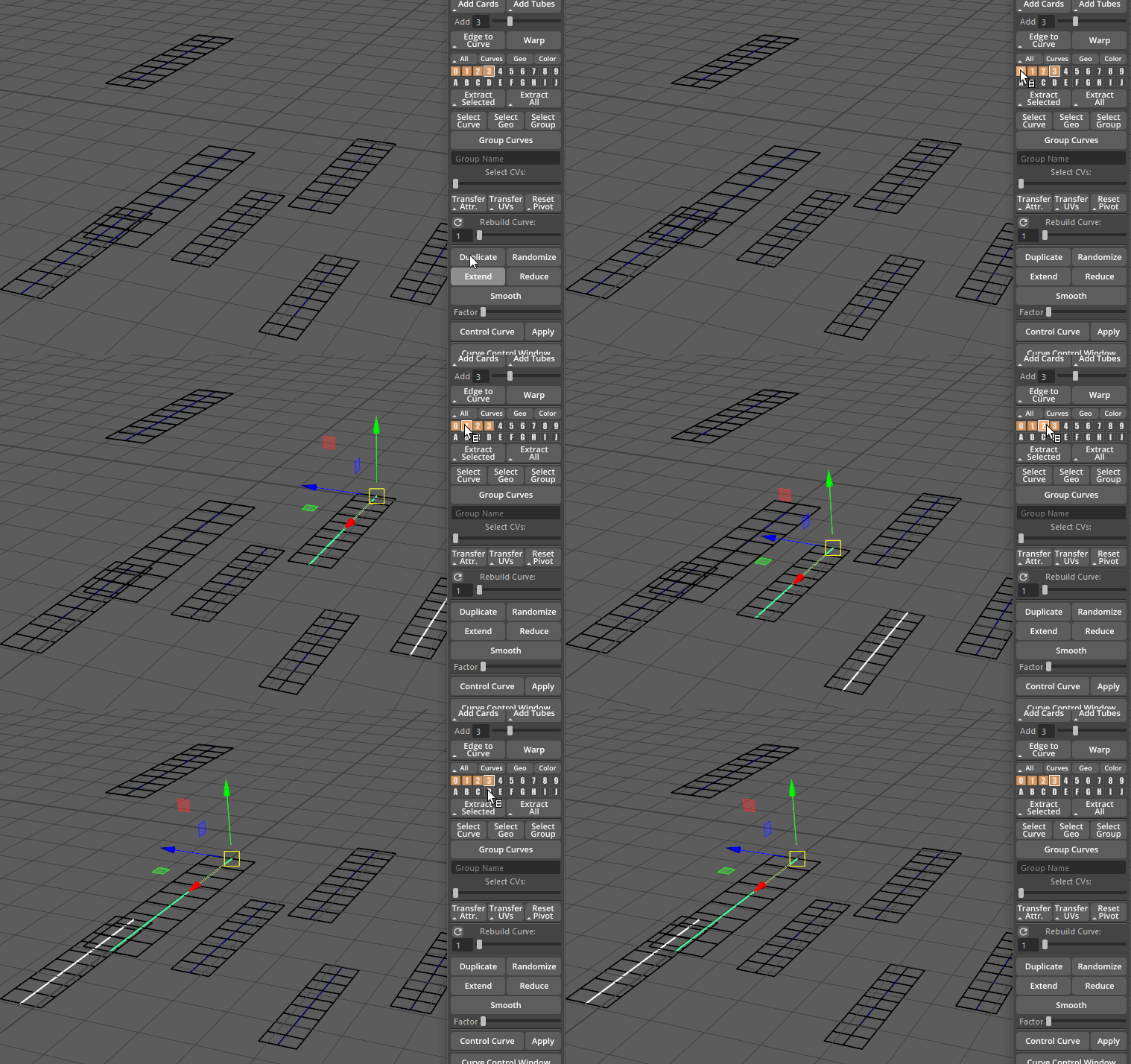 图 7专属层选择 |
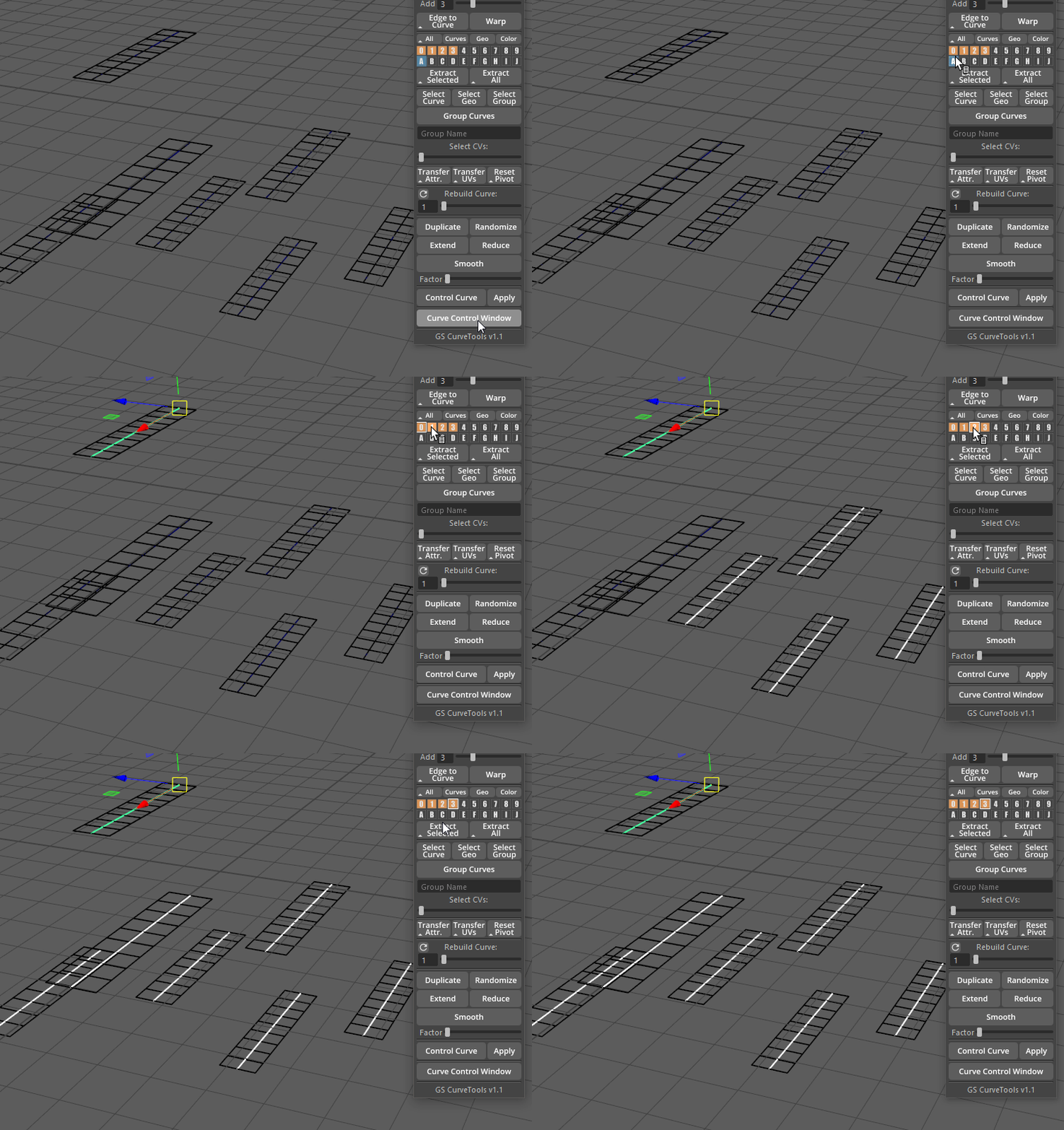 图 8增材层选择 |
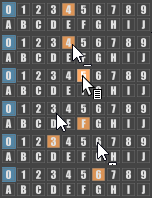 图 9使用 MMB 移动图层 |
 图 10使用 MMB 合并图层 |
笔记
按住鼠标右键点击任意图层,即可打开标记菜单,其中包含其他命令。
图层采用 Maya 原生显示图层系统。
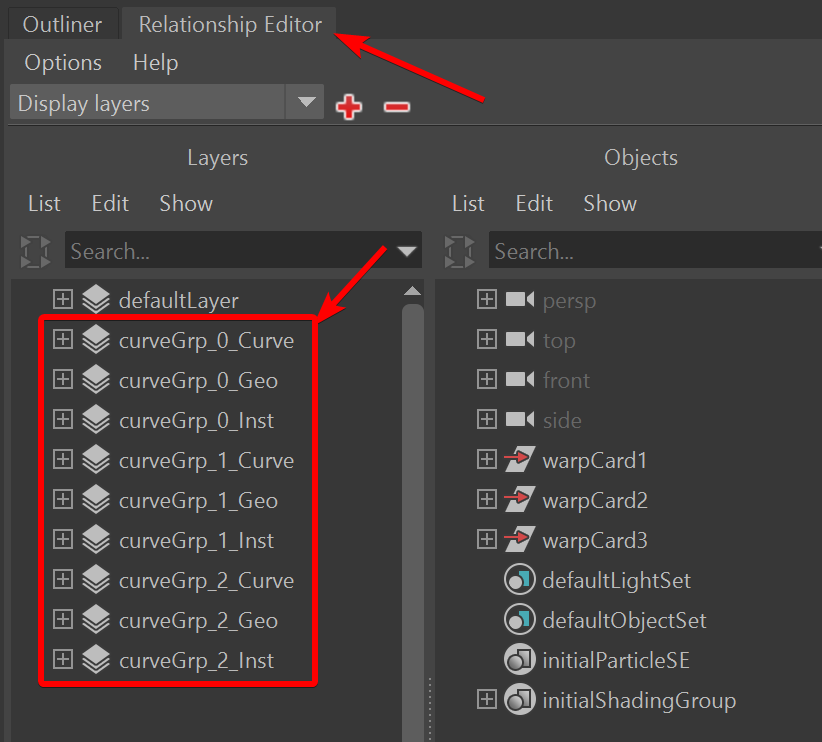
它们通常被命名为curveGrp_#_Curve、curveGrp_#_Geo、curveGrp_#_Inst,可以在“窗口”⇨关系编辑器⇨显示图层窗口中找到。
从 v1.3 开始,GS CurveTools 图层在通道盒/图层编辑器窗口中隐藏。
警告
用户不得删除或重命名 GS CurveTools 创建的任何显示图层。
色彩协调
每个图层都根据其可见性或可编辑性进行颜色编码:
|
默认的“空白”颜色表示该图层没有分配任何曲线。 |
 |
|
“填充”图层颜色表示该图层至少分配了一条曲线,该图层几何体不可编辑(在视口中不可选择),并且几何体和曲线均可见。 |
 |
|
“可编辑”图层颜色表示该图层至少分配了一条曲线,并且其几何形状当前可在视口中选择和编辑。 |
 |
|
“仅几何体可见”图层颜色表示该图层至少分配了一条曲线,曲线已被隐藏,当前仅显示几何体。 |
 |
|
“仅显示曲线”图层颜色表示该图层至少分配了一条曲线,几何体已隐藏,当前仅显示曲线。 |
 |
|
“隐藏”图层颜色表示该图层至少分配了一条曲线,并且几何图形和曲线在视口中均被隐藏。 |
 |
标记菜单
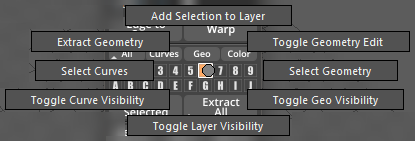
每个图层都有自己的标记菜单,其中包含许多实用功能。您可以通过单击并按住鼠标右键来访问此菜单。
-
“将选区添加到图层”会将任意数量的选定曲线添加到此图层。由于图层之间是互斥的,因此曲线将自动从其他图层中移除。
-
“切换图层可见性”按钮用于切换图层的可见性。如果图层处于隐藏状态,则会显示该图层中的所有内容;反之亦然。
-
切换曲线可见性将显示/隐藏此图层中的曲线。
-
切换地理可见性将显示/隐藏此图层中的几何图形。
-
选择曲线和选择几何图形将选择图层中的曲线或几何图形。
-
“提取几何体”功能会将选定图层中的所有几何体提取到一个单独的组中,然后隐藏原始的几何体和曲线。之后,您可以编辑或导出提取的几何体。原始的曲线和几何体仍然存在,您只需切换图层可见性即可查看和编辑它们。
-
切换几何体编辑将启用此图层中几何体的选择功能,并允许用户对几何体进行多边形编辑。
笔记
编辑几何体通常是安全的,但大幅改变顶点顺序可能会导致意想不到的结果。编辑后的几何体将无法使用“长度”和“宽度”属性来更改其长度和宽度分割。
提取按钮
您可以使用特殊的“提取”按钮,快速从选定的曲线中提取几何体,或从所有曲线中提取几何体。提取操作会复制几何体并将其从曲线中分离出来,以便安全导出或进行后续编辑。原始曲线和程序生成的几何体保持不变。

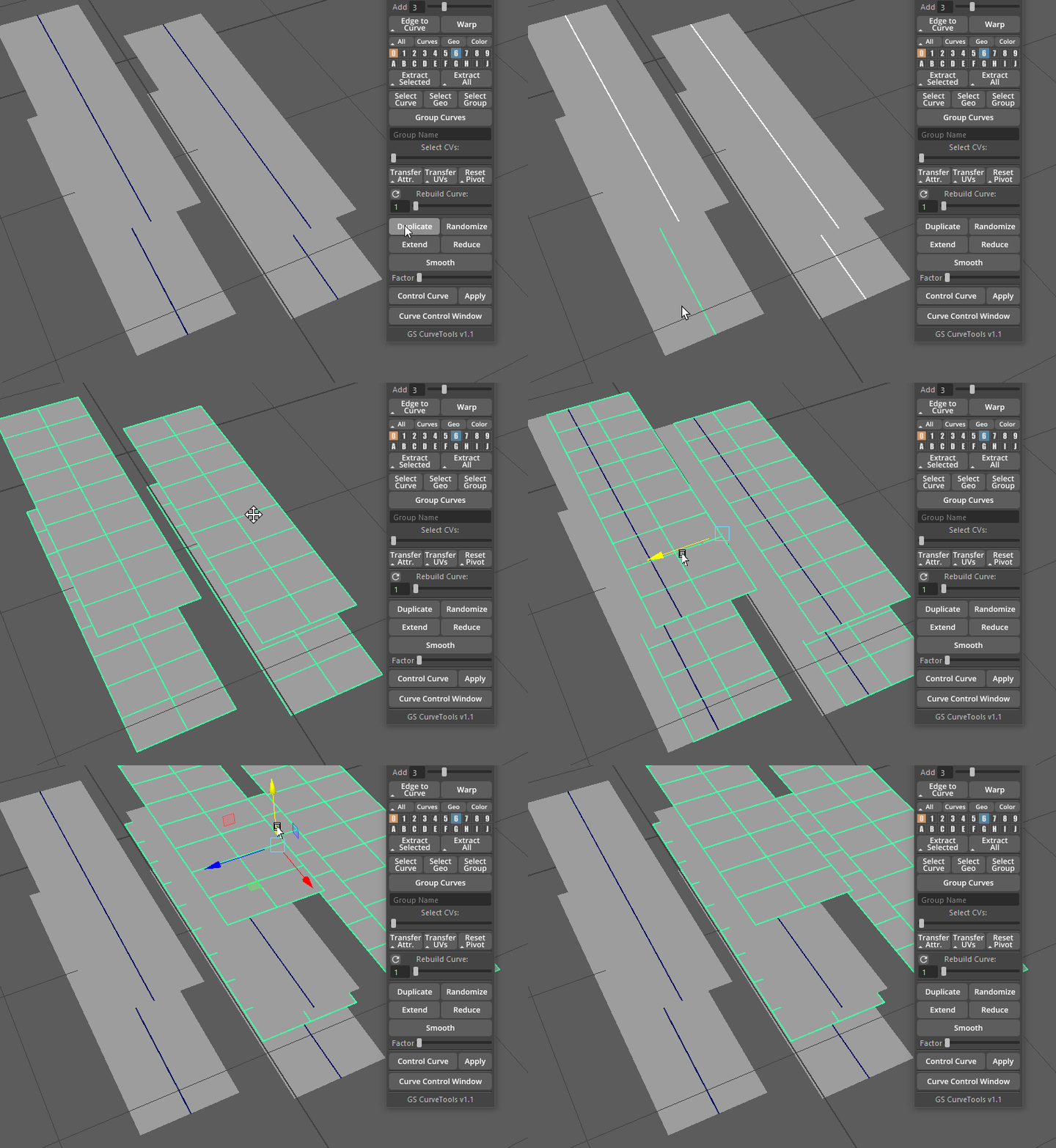
“提取选定项”将从任意数量的选定曲线中提取所有几何图形。
默认情况下,提取的几何体将合并成一个网格。您可以按住Shift键并单击“提取所选”按钮来跳过此步骤。如果您选择不合并几何体,则每条曲线都会生成单独的网格。如果您想在导出前手动编辑几何体的多边形,这将非常有用。
按住Ctrl键并点击“提取”按钮,提取完成后会自动打开“导出”窗口,并在导出成功后删除提取的几何体。这样可以在建模过程中快速导出,以便在所选引擎中查看结果。
笔记
提取选定对象不会隐藏原始曲线和几何图形。

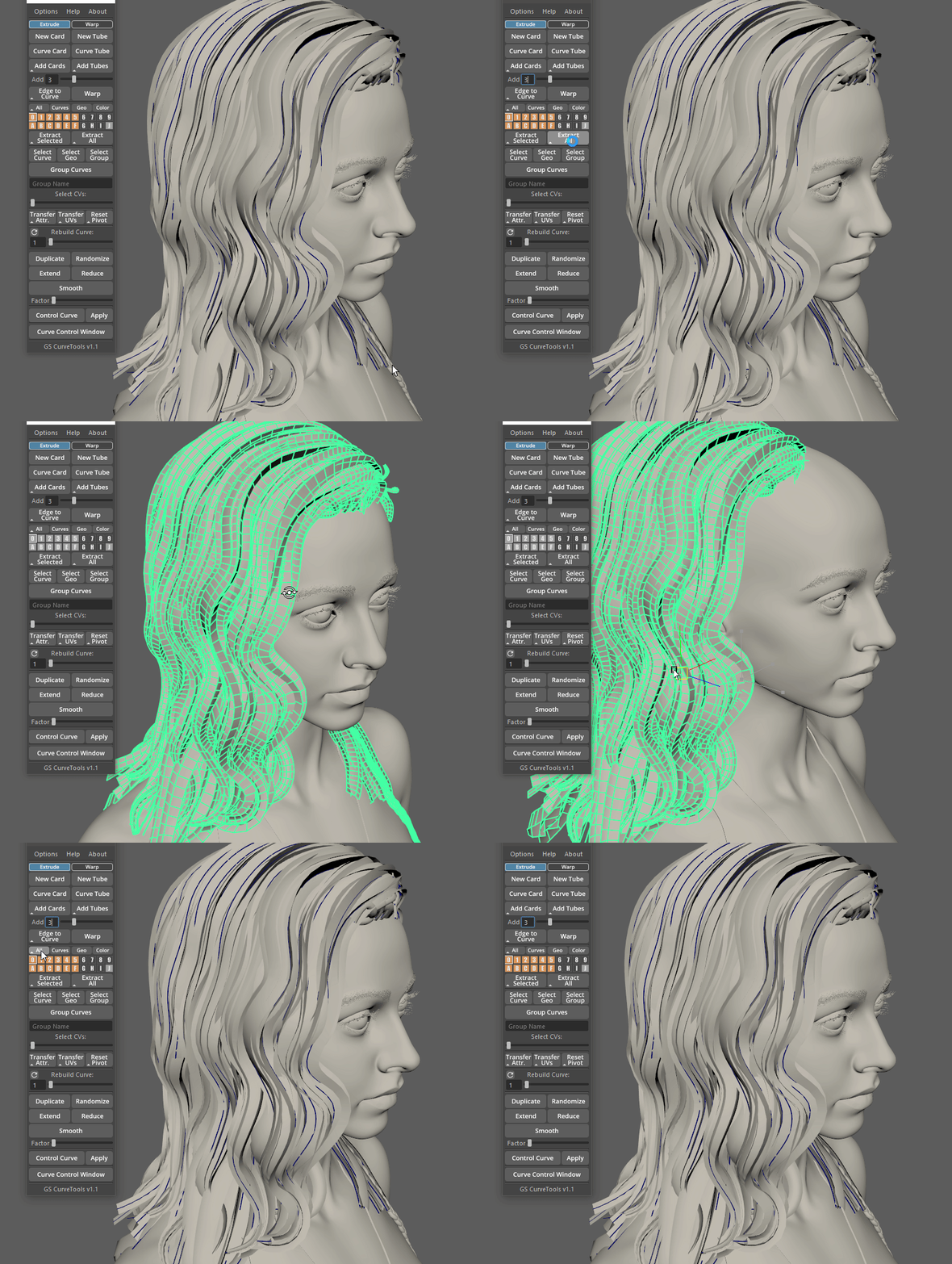
“全部提取”按钮将从所有图层中提取所有几何体。
“全部提取”功能还会隐藏原始图层,以便您可以专注于提取出的几何体。所有原始曲线和几何体仍然存在,只是被隐藏了。您可以使用“滤镜”或在“图层标记”菜单中手动切换图层可见性功能来显示它们。
默认情况下,提取的几何体将合并成一个网格。您可以按住Shift键并单击“全部提取”按钮来跳过此步骤。如果您选择不合并几何体,则每个图层都会生成一个单独的组,每个组中都会有单独的几何体网格,每个原始曲线对应一个网格。如果您想在导出前手动编辑几何体的多边形,这将非常有用。
按住Ctrl键并点击“提取”按钮,提取完成后会自动打开“导出”窗口,并在导出成功后删除提取的几何体。这样可以在建模过程中快速导出,以便在所选引擎中查看结果。
“全部提取”选项可以选择忽略名称中包含“template”的图层集合。请参阅图层集合选项。
笔记
提取出的几何体与原始曲线和几何体没有任何关联。您可以随意编辑它。如果您编辑了原始曲线,这些编辑不会影响已提取的几何体。






暂无评论内容