

UV展开和编辑
将纹理应用于几何体
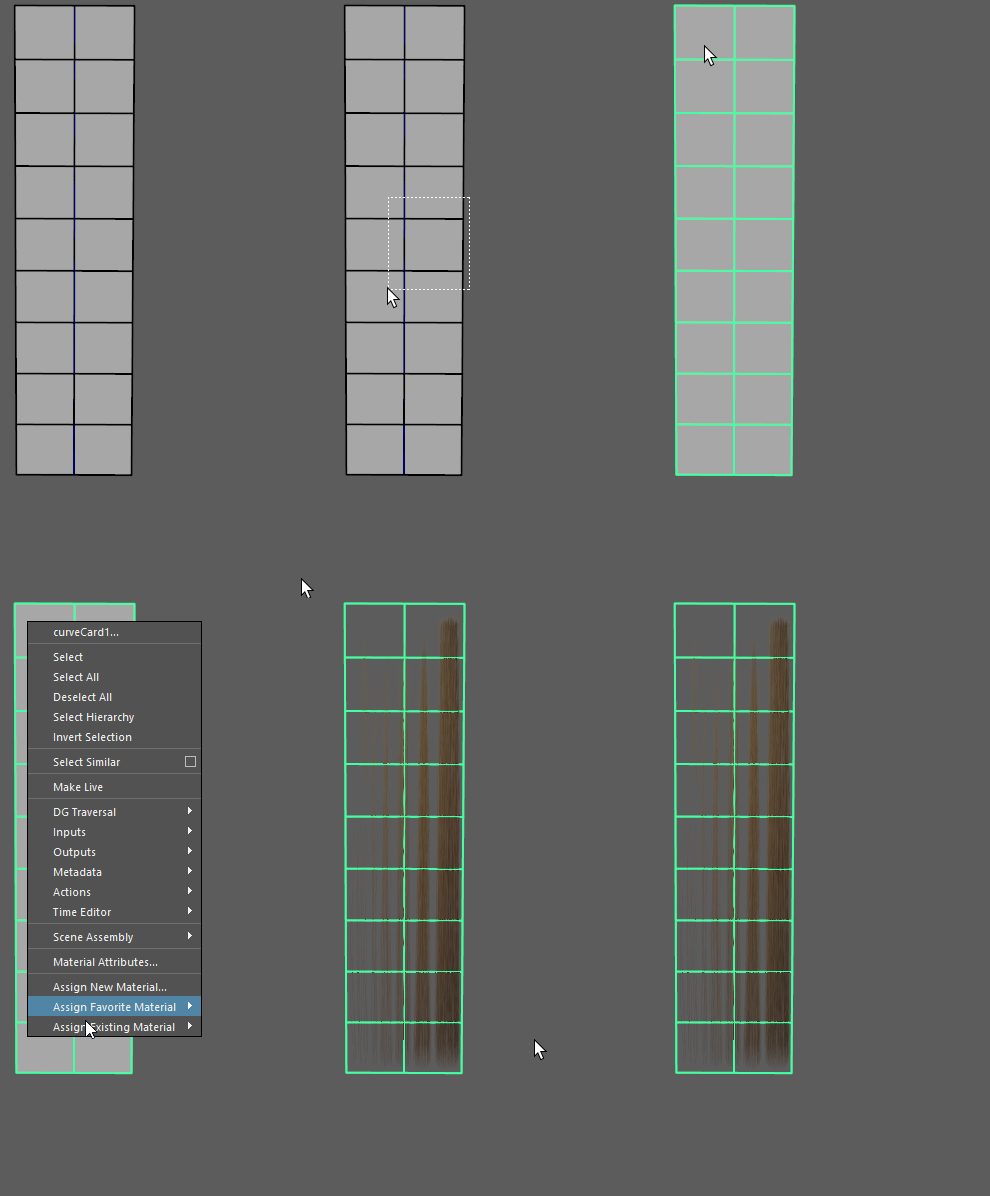
将纹理应用到 GS CurveTools 插件生成的几何体上非常简单。您可以使用以下任一方法:
-
最简单的方法是在视口中选择曲线,按键盘上的“向上”箭头键,按住鼠标右键,然后单击任何常规的“指定材质”选项。
-
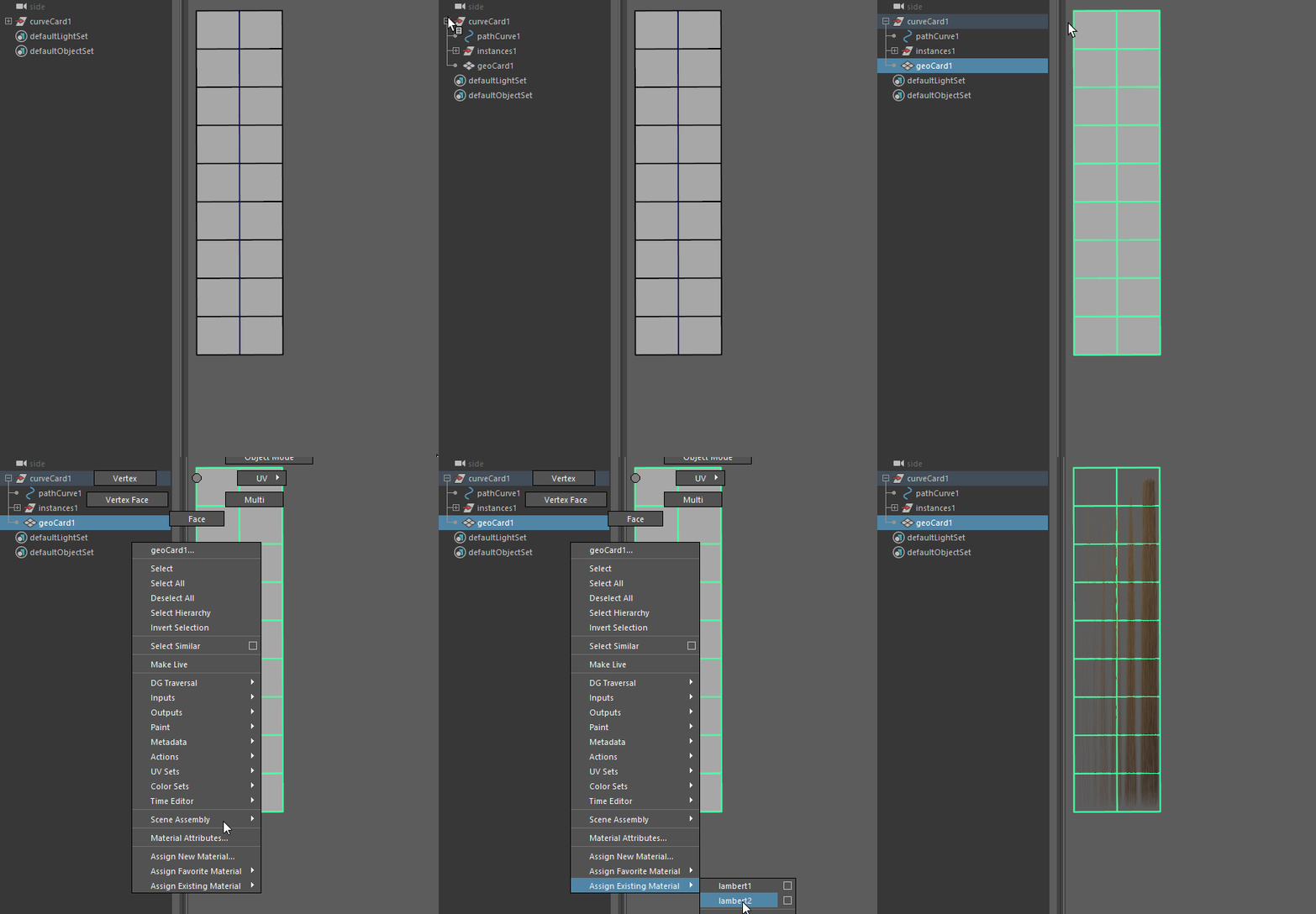
您也可以在大纲视图中选择几何图形或整个组。
-
最慢的方法可能是在图层上启用几何体编辑,选择几何体,然后以这种方式应用纹理。
转移紫外线

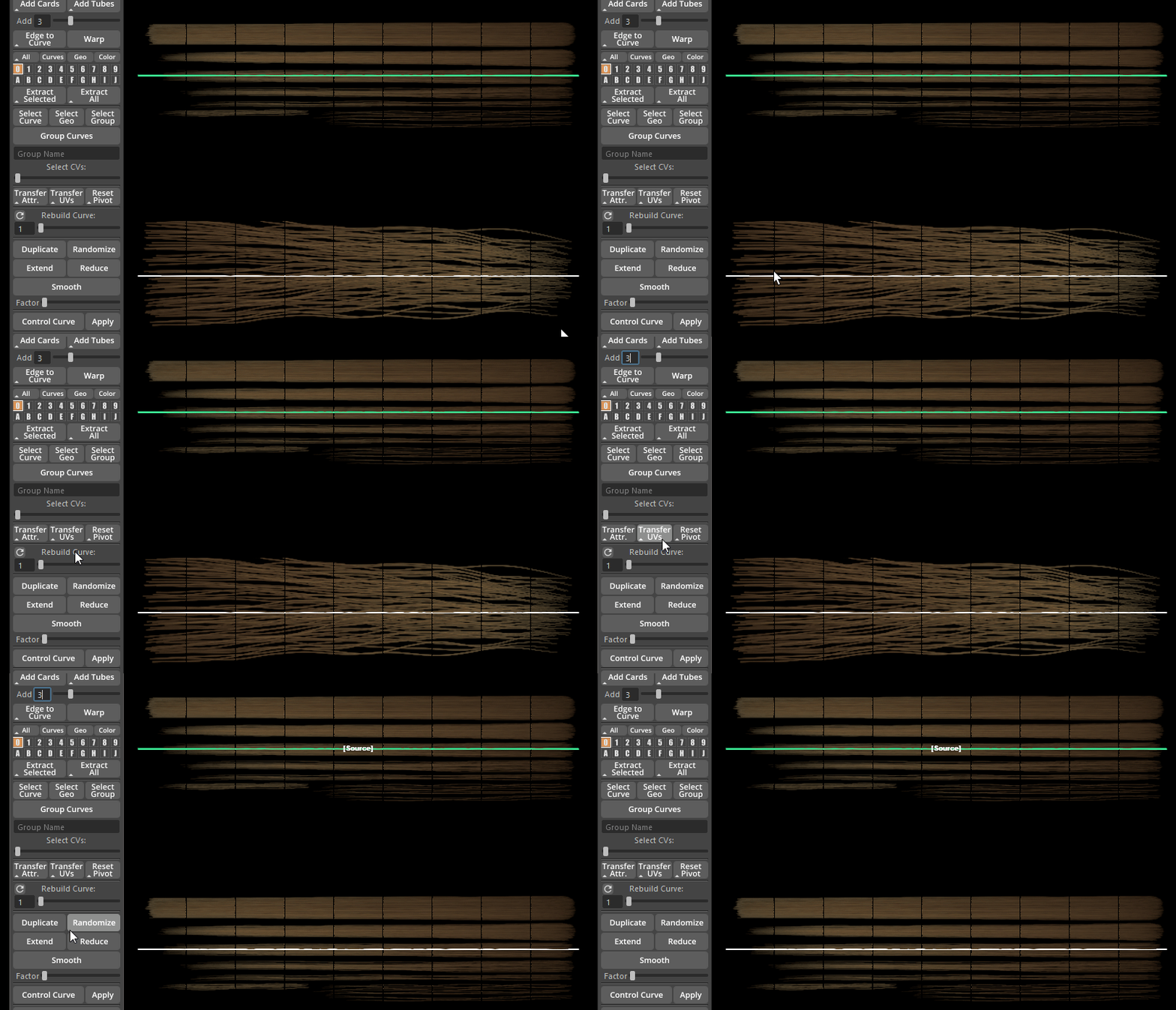
您可以轻松地将 UV 从一条曲线复制(或转移)到任意数量的其他曲线。为此,只需使用提供的“转移 UV”按钮。单击该按钮后,将显示源曲线。UV 将从源曲线转移到所有其他曲线。
UV 贴图的转移是双向的:

-
默认情况下,它会将第一个选定的曲线的值转移到所有其他曲线。
-
使用Shift键可以反转传递方向。现在,它会从最后选定的曲线传递到所有其他曲线。
笔记
“传输 UV”命令支持多选,因此您可以一键将 UV 从一条曲线传输到任意数量的其他曲线。
复制粘贴 UV
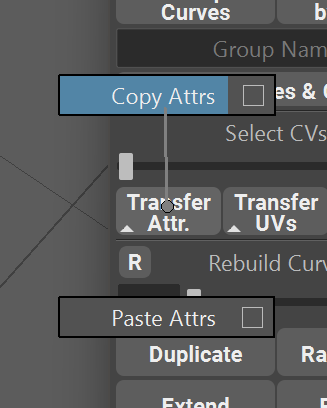
用户还可以选择复制粘贴 UV 坐标,而不是通过选择进行传输。
要复制 UV,只需选择一条曲线,打开标记菜单(按住鼠标右键选择“传递 UV”),然后选择“复制”。
之后选择任意数量的目标曲线,打开标记菜单并粘贴。
这两个命令都提供了快捷键。
可以使用属性过滤器来限制要传输的属性。
将UV转印到卡片上
与将属性传递给绑定对象的逻辑相同
为什么需要紫外线属性?
警告
此行以下的所有信息均已过时或重复。我保留这些内容是为了解释 UV 属性的工作流程,但建议直接使用UV 编辑器。
创建UV 属性是为了以程序化的方式改变几何体的 UV,从而支持使用宽度和高度分割属性等进行进一步修改。
重要的
1.2 版本发布后,新增了一个专用的UV 编辑器,无需调整 UV 属性滑块即可设置 UV。请查看UV 编辑器部分。
如果你尝试使用 Maya UV 编辑器设置 UV,它会生效,但只有在你尝试更改几何体的宽度和高度分割时才会生效。
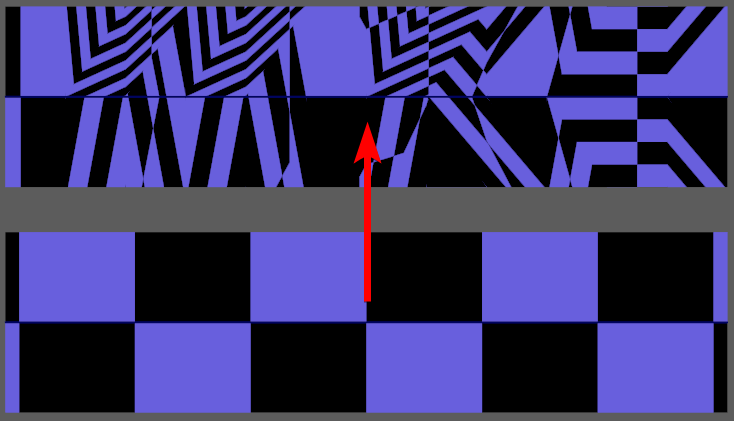
以下是一个使用常规 Maya UV 工作流程并尝试更改长度分割属性时,UV 损坏的示例 ⇨
为避免此问题,最好使用提供的 UV 属性来移动、缩放和旋转 UV。

卡片和管子的默认 UV 贴图只是填充 0,1 空间的均匀 UV 贴图。
通过更改 UV 属性,您可以改变此默认 UV 贴图的形状。
UV属性列表
-
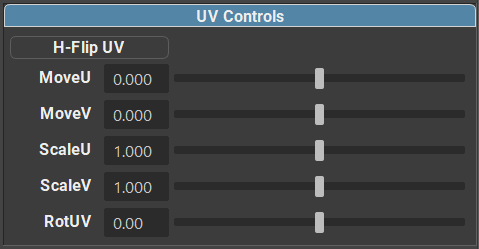
“选择进行 UV 编辑”按钮会高亮显示所选曲线的 UV 贴图,使其在 Maya UV 编辑器中可见。此按钮为可选按钮,您也可以直接在视口中设置 UV,完全跳过 UV 编辑器。
-
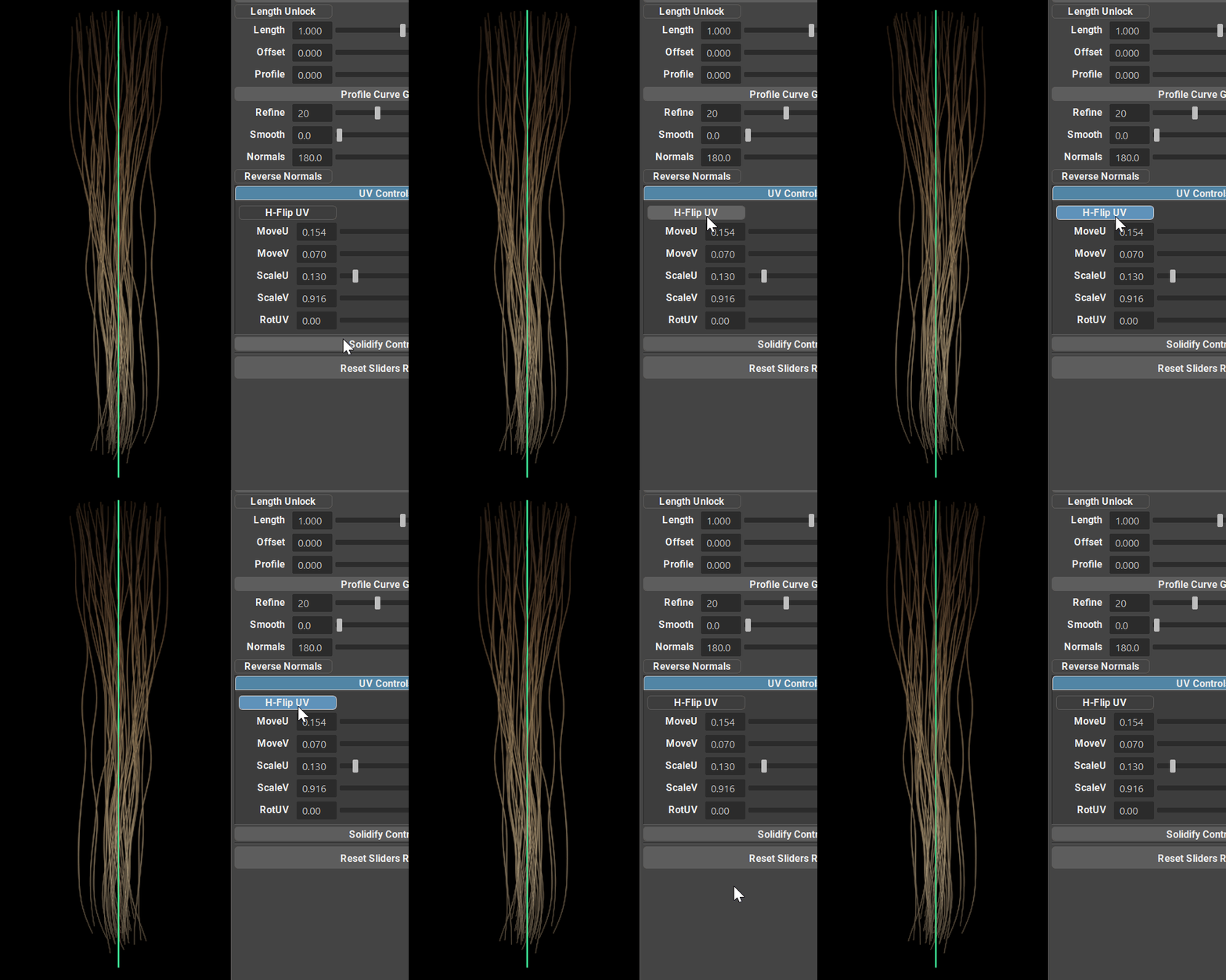
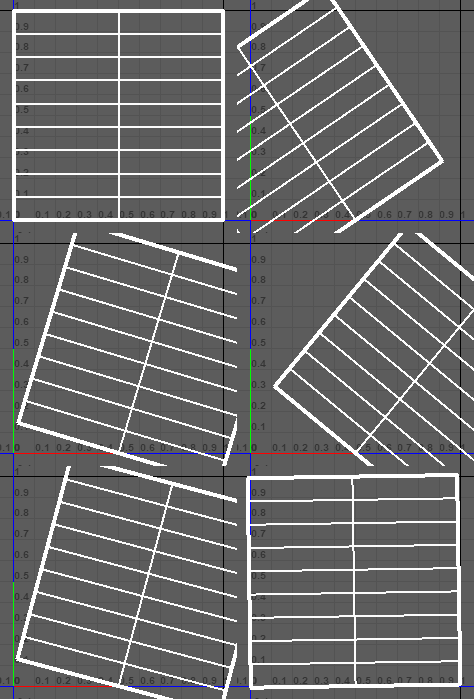
H-Flip UV – 允许水平翻转选定的 UV。

-
MoveU和MoveV属性将使 UV 贴图在 UV 空间中左右上下移动。

-
ScaleU和ScaleV用于缩放 UV 贴图。ScaleU 从边缘向中心缩放贴图,而 ScaleV 从上到下缩放贴图。ScaleV 的行为比较特殊,因为这样更容易控制贴图。如果您想要在贴图中呈现特定的头发纹理,则无需每次都先缩放再移动。
-
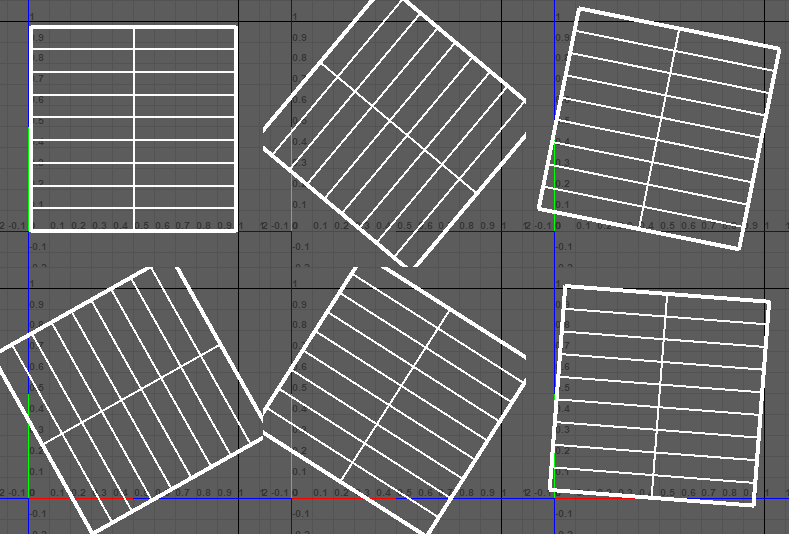
旋转 UV (RotUV) 将围绕其中心点旋转贴图。
-
旋转根 UV(在 v1.2+ 中已弃用)将围绕 UV 贴图的“根”部分旋转。

-
旋转 UV 尖端(在 v1.2+ 中已弃用)将旋转 UV 贴图的“尖端”部分。
工作流程示例
重要的
1.2 版本发布后,新增了一个专用的UV 编辑器,无需调整 UV 属性滑块即可设置 UV。请查看UV 编辑器部分。
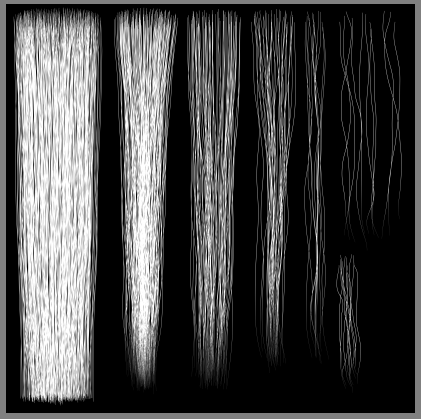
假设我们有一张纹理贴图(为了更清晰地显示,我们使用透明通道贴图),上面渲染着垂直方向的头发。有些头发很长,从贴图的顶部一直延伸到底部。有些头发很短,甚至相互堆叠。那么我们该如何处理这种情况呢?主要有两种方法:
工作流程 1(推荐) ——您可以在视口中轻松设置 UV。只需记住更改属性时贴图的变化方式即可。
笔记
在这个例子中,头发卡片被缩放成接近正方形的形状,以提供更好的可视性。
-
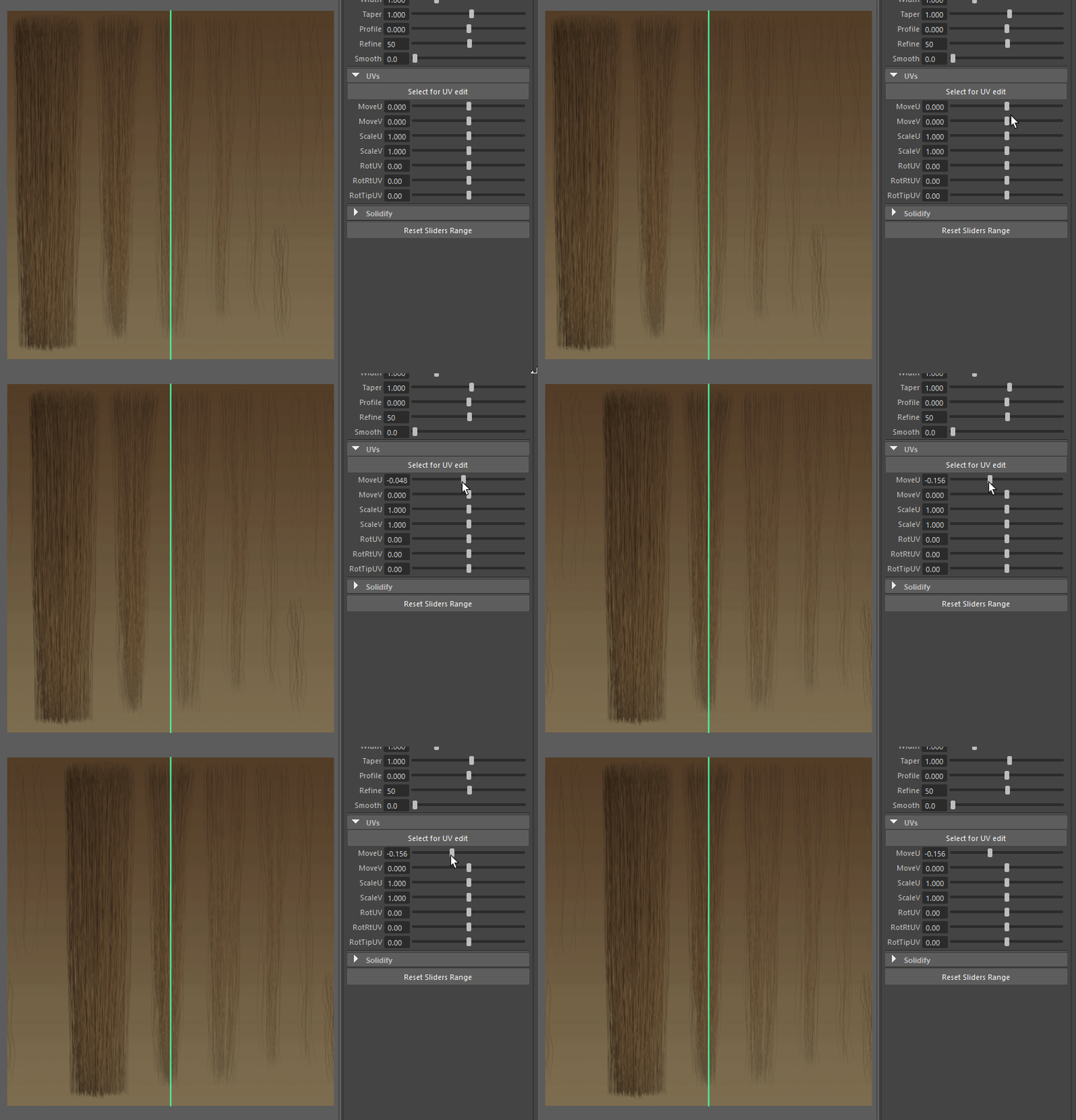
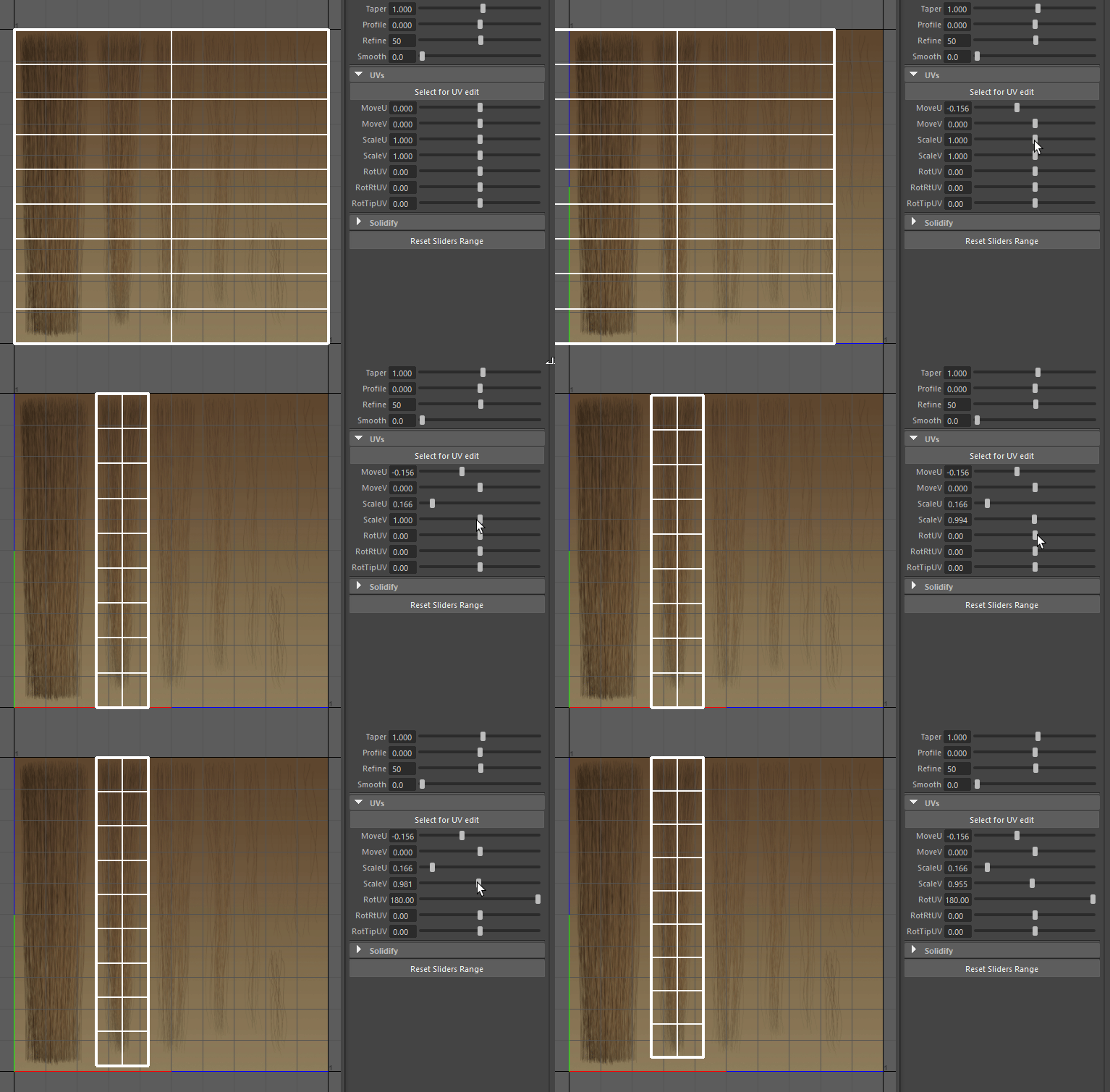
首先,我们以曲线为“目标”移动 UV 贴图。然后使用 MoveU 函数“选择”合适的发丝,如下所示:
-
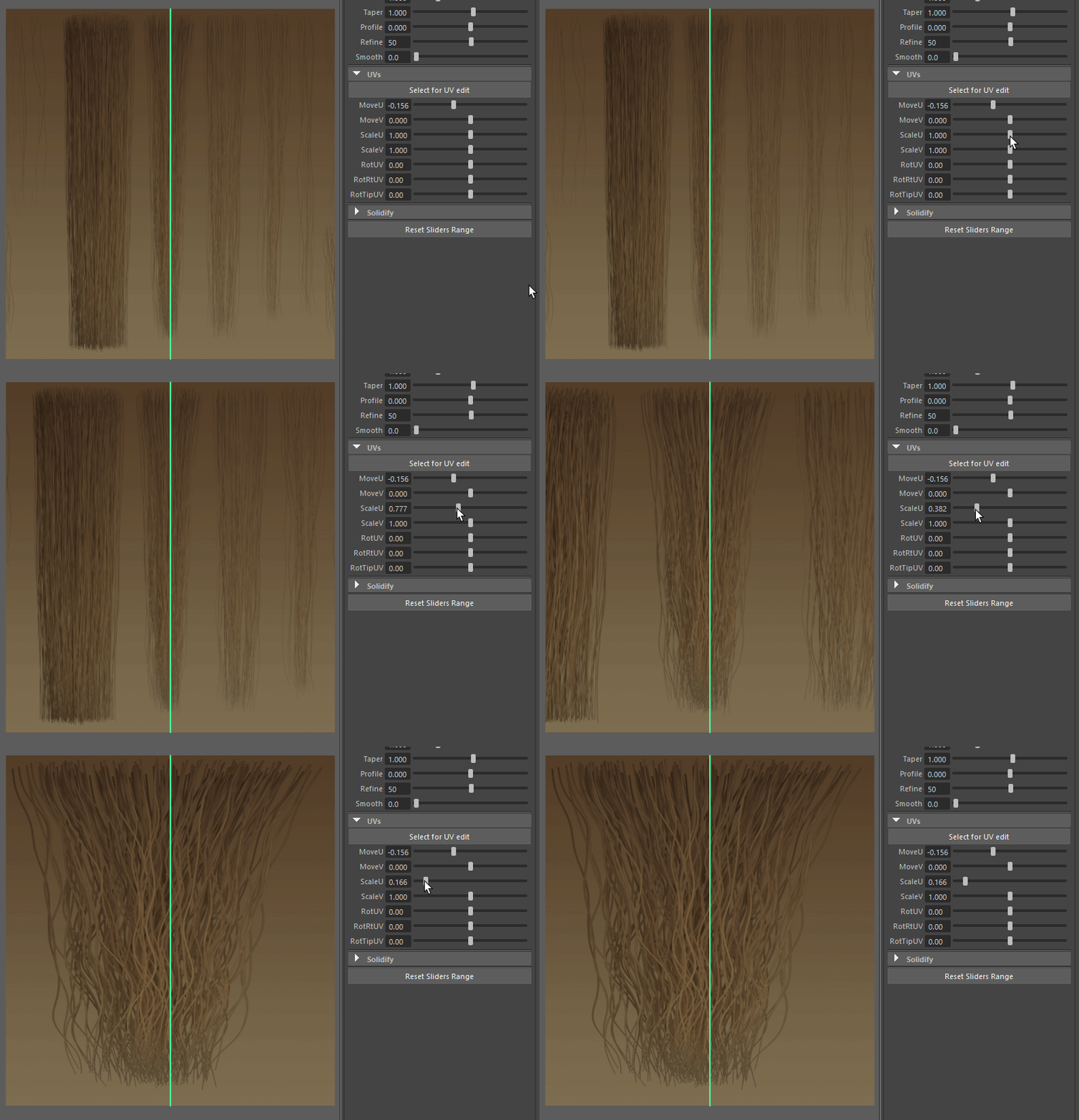
之后,我们使用 ScaleU 函数缩放地图,直到线条填满整个卡片:
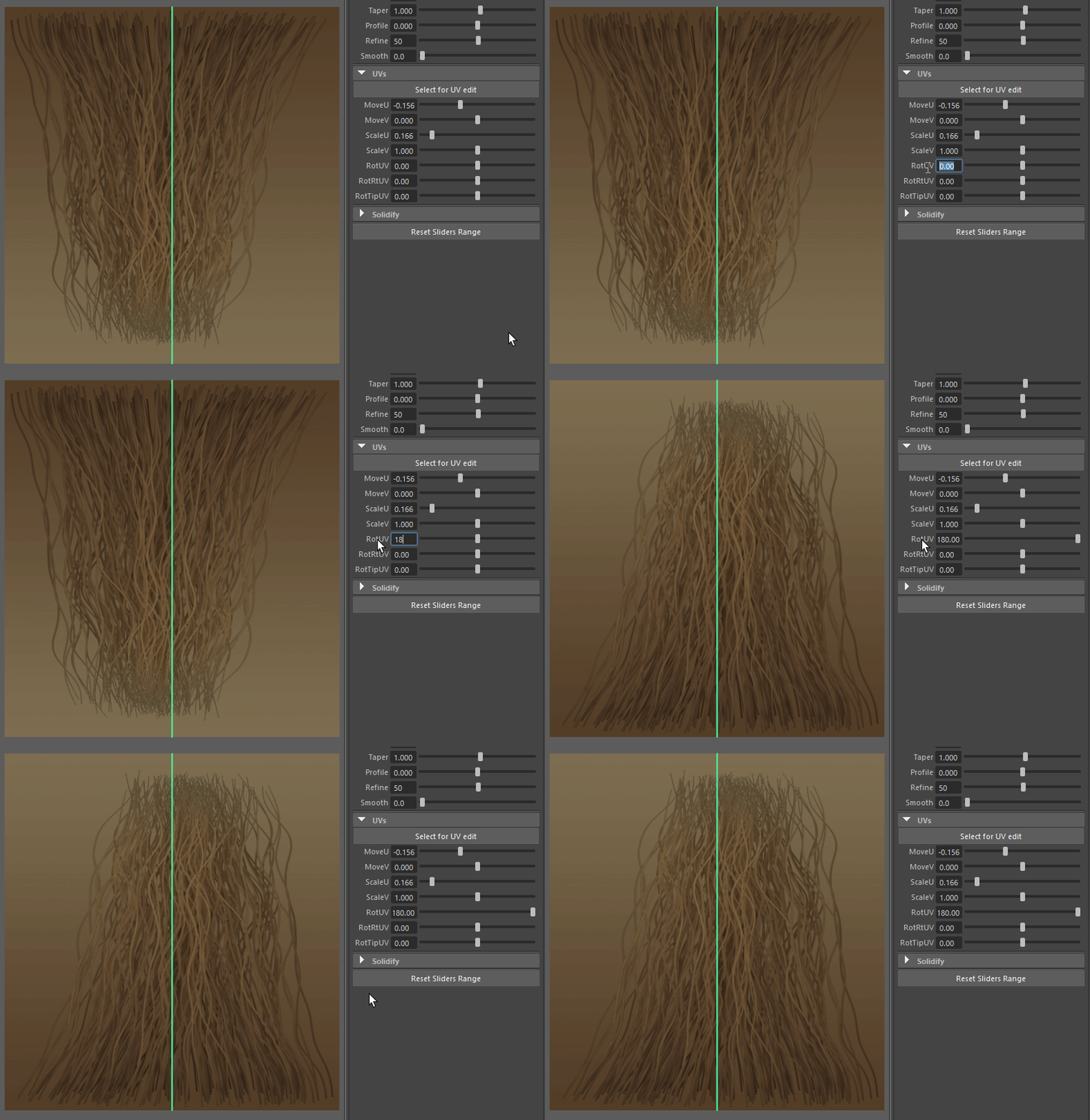
-
在这个例子中,地图上下颠倒了。让我们将 UV 坐标旋转 180 度,使其恢复正常:
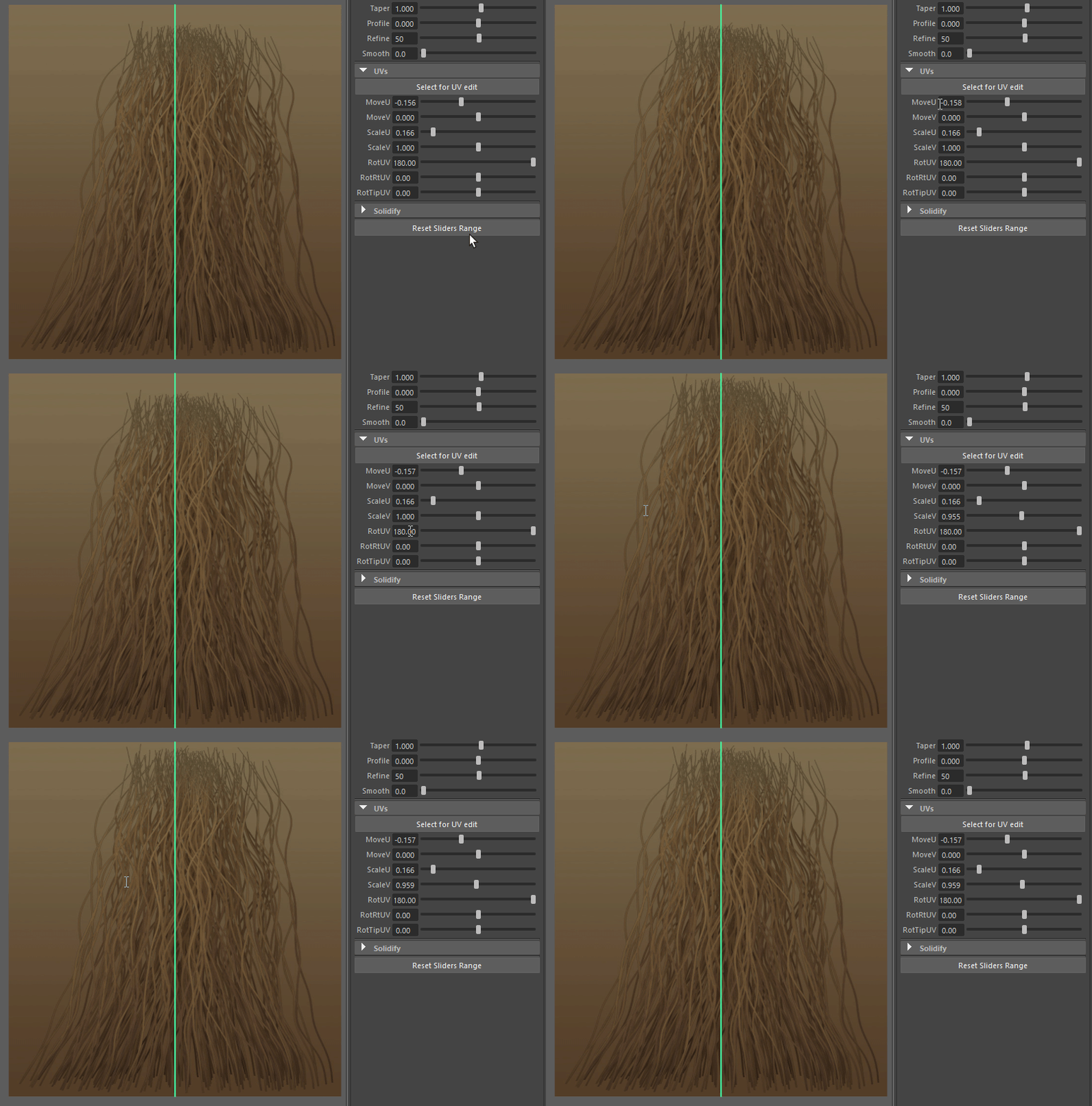
-
如您所见,贴图并未填满整个头发卡。这造成了纹理空间的浪费。让我们通过合并 MoveU 和 ScaleV 属性来解决这个问题:
笔记
为了获得比滑块更高的精度,我们可以拉伸曲线控制窗口,或者在值字段上使用 Ctrl + 鼠标左键拖动。
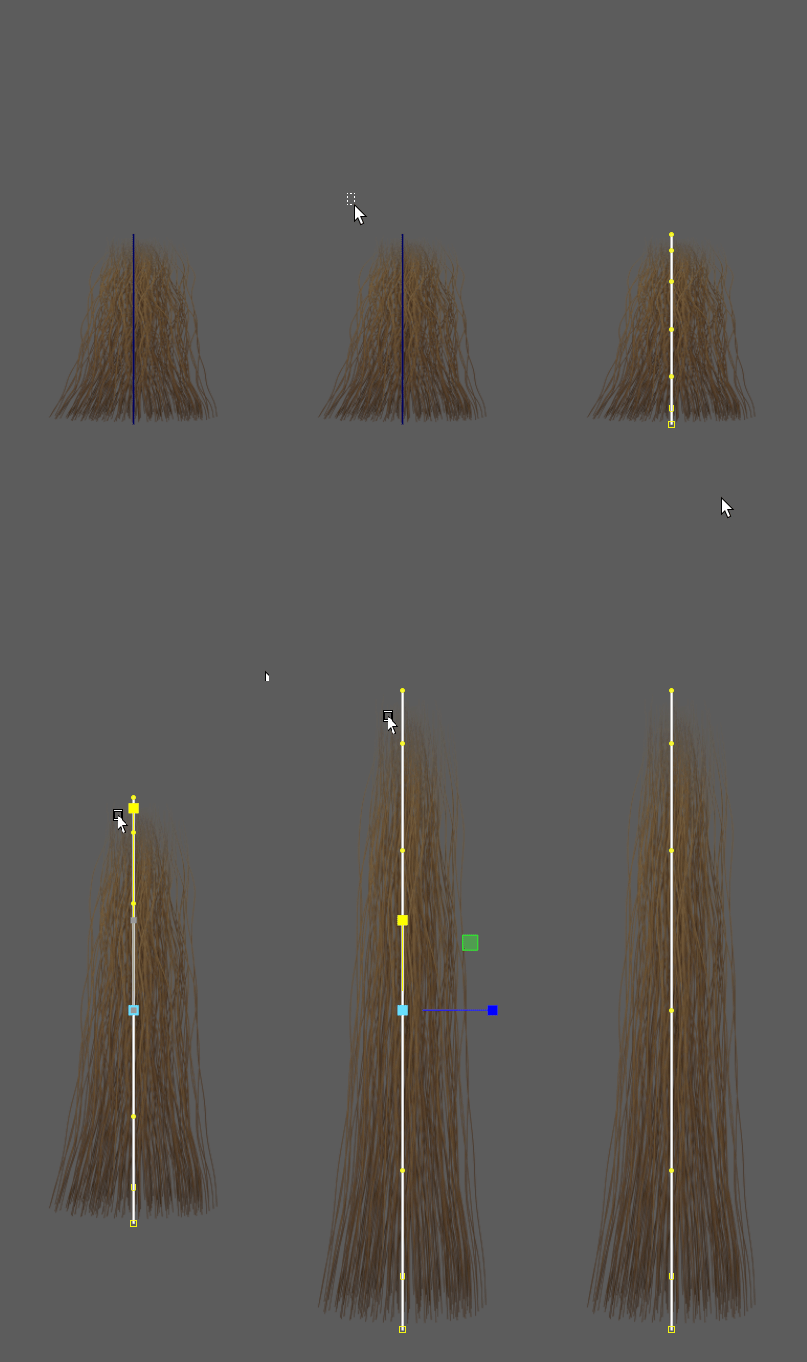
好了,现在我们只需要把纹理的透明度(alpha通道)加回来,然后把曲线缩放回原来的大小。
如您所见,视口方法极其简单直观。您只需对纹理贴图中的每根发丝执行一次此操作,然后即可使用“转移UV”按钮将UV属性复制到其他曲线。
重要的
1.2 版本发布后,新增了一个专用的UV 编辑器,无需调整 UV 属性滑块即可设置 UV。请查看UV 编辑器部分。
工作流程 2(Maya UV 编辑器) ——您可以将 Maya 的标准 UV 编辑器作为参考。这种方法可以在您更改 UV 属性时更清晰地显示 UV 贴图的实际变化。不过,这种方法速度较慢,我建议您先熟悉第一种工作流程。
-
让我们选择曲线并打开 Maya UV 编辑器。
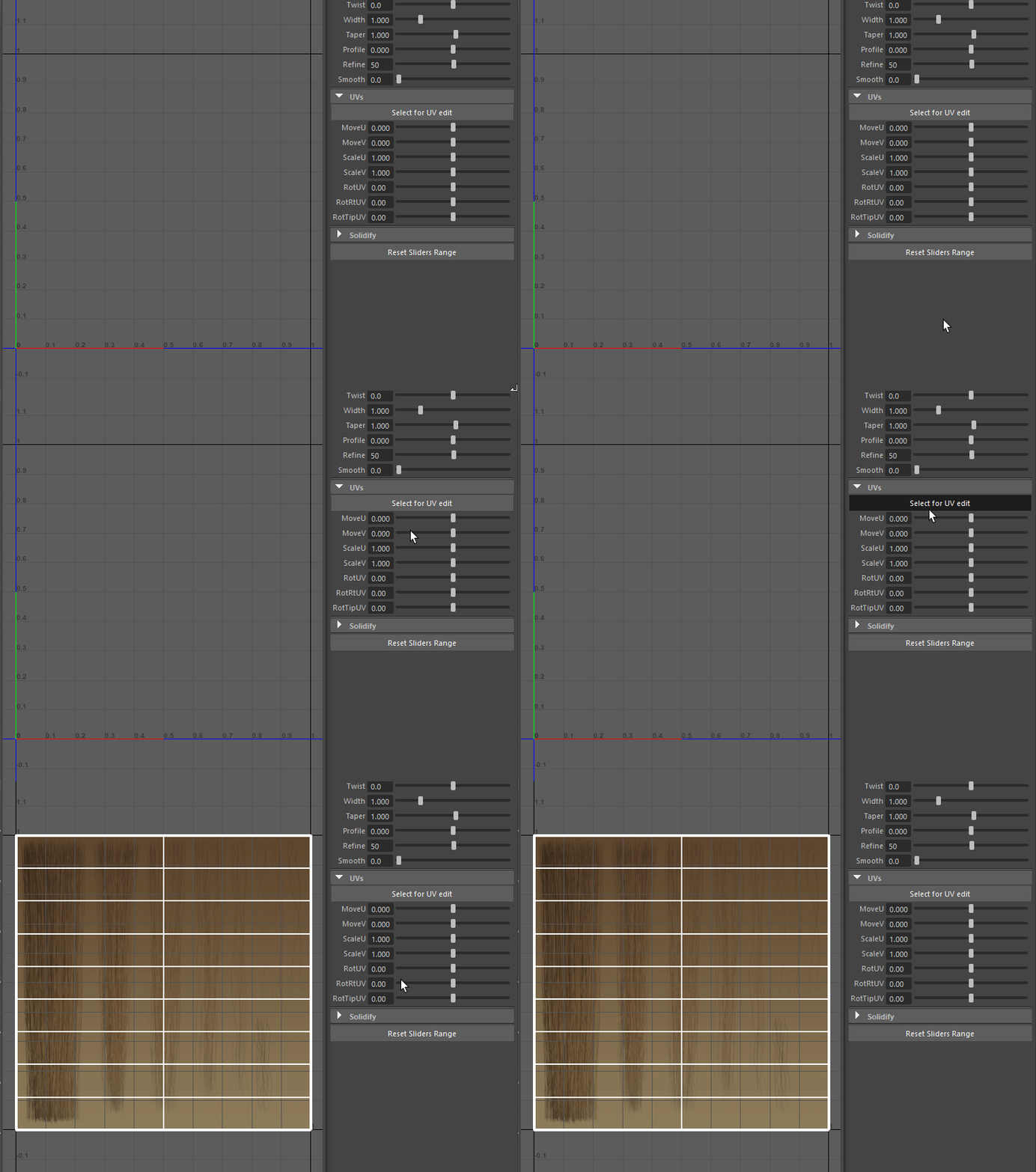
-
现在你会发现UV编辑器是空的。这是因为我们只选择了曲线,而没有选择实际的几何体。要解决这个问题,请在“曲线控制窗口”的UV部分,点击“选择进行UV编辑”按钮。
-
现在只需将属性更改为所需的值即可:
如您所见,虽然这种方法快速简便,但它缺乏在视口中查看纹理时所获得的精度。


暂无评论内容