



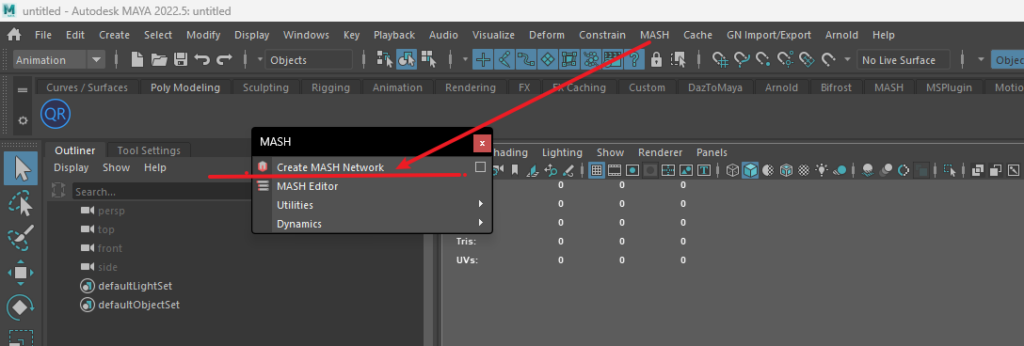
在动画面板里找到这个参数栏,也可以在场景空白处 按下空格找到Mash面板。
注意事项:首先创建跟曲线绑定的模型需要在坐标原点。
我目前使用的是2018 – 2022版本使用这个模式,以上没测试过,这里注意一下版本区别。
- 点击需要跟曲线绑定的模型
- 点击任务栏下 – Mash – Create MASH Network(创建),这时候模型会是一个阵列显示,母模型会被隐藏,在大纲目录里可以找到。
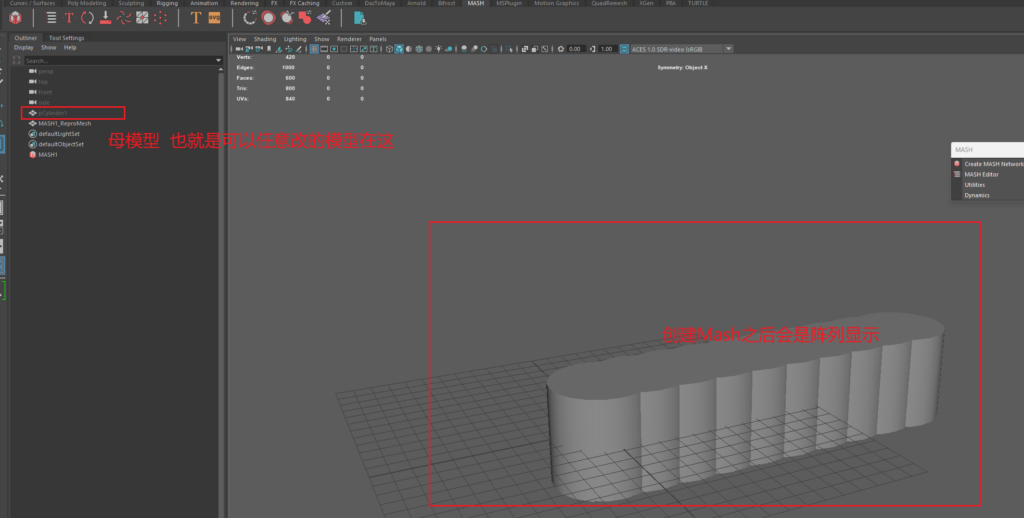
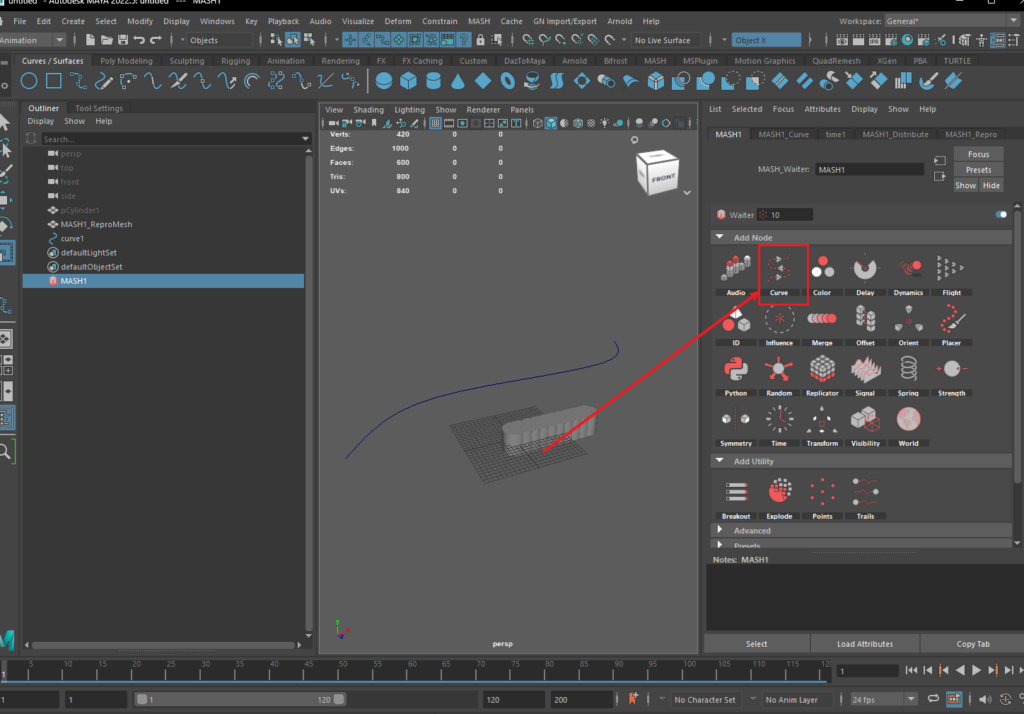
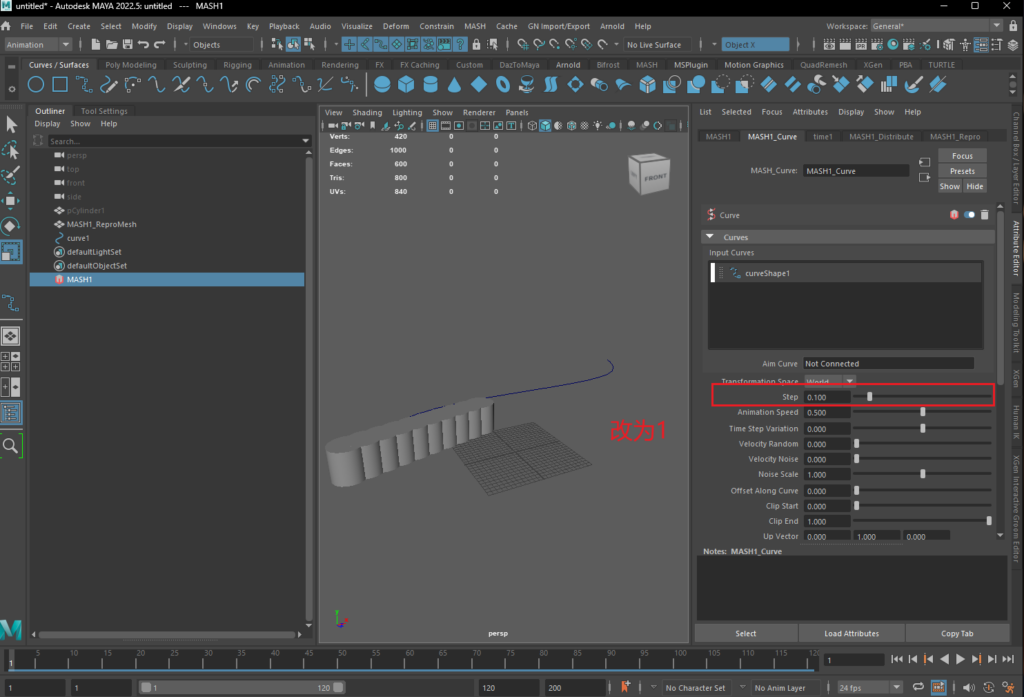
3. 这时候在MASH面板里创建曲线(Curve)
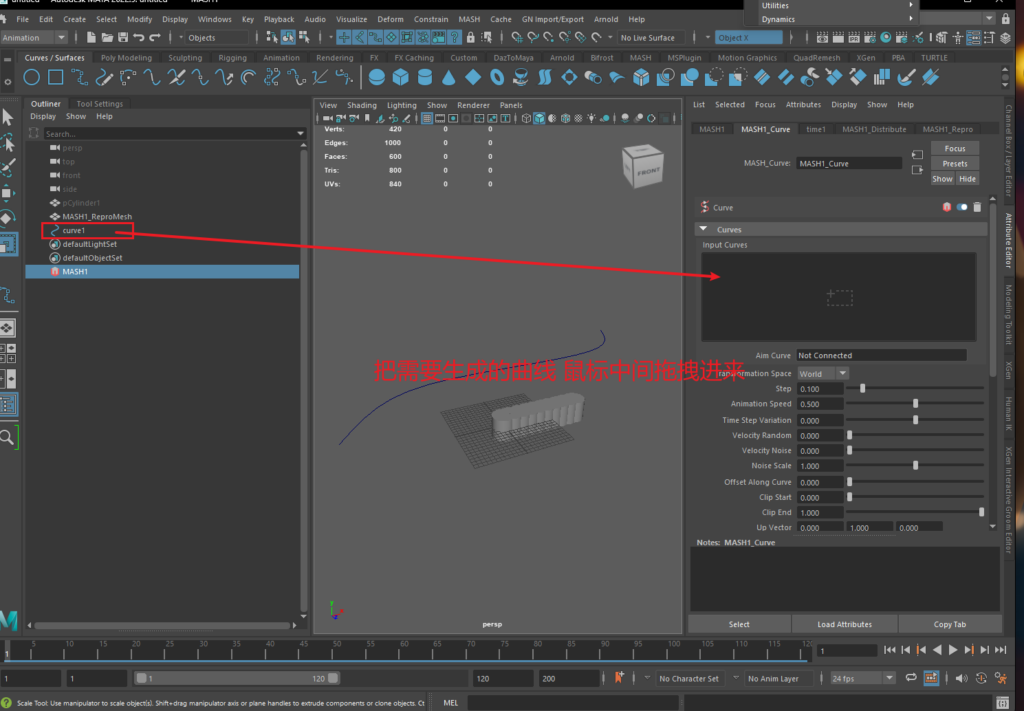
创建完成之后把需要绑定的曲线鼠标中间拖拽进图片标注的里边。
拖拽进来之后将下方参数:step 改为1,(至于这个具体是啥我没仔细研究过,操作的同时你可能就会知道是什么了)
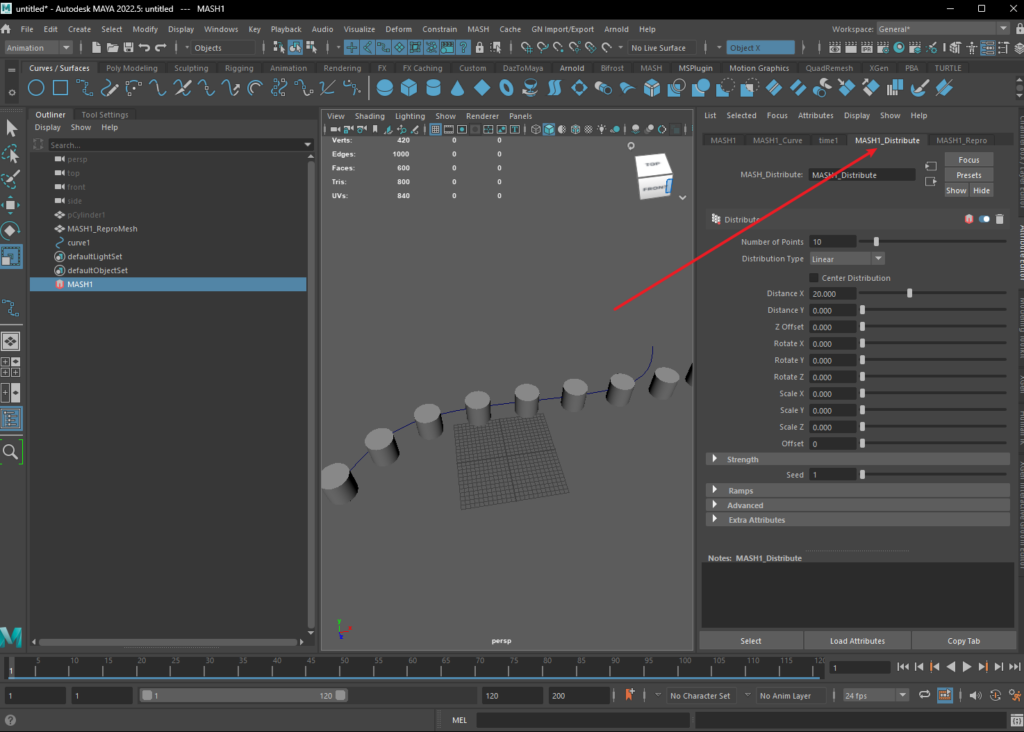
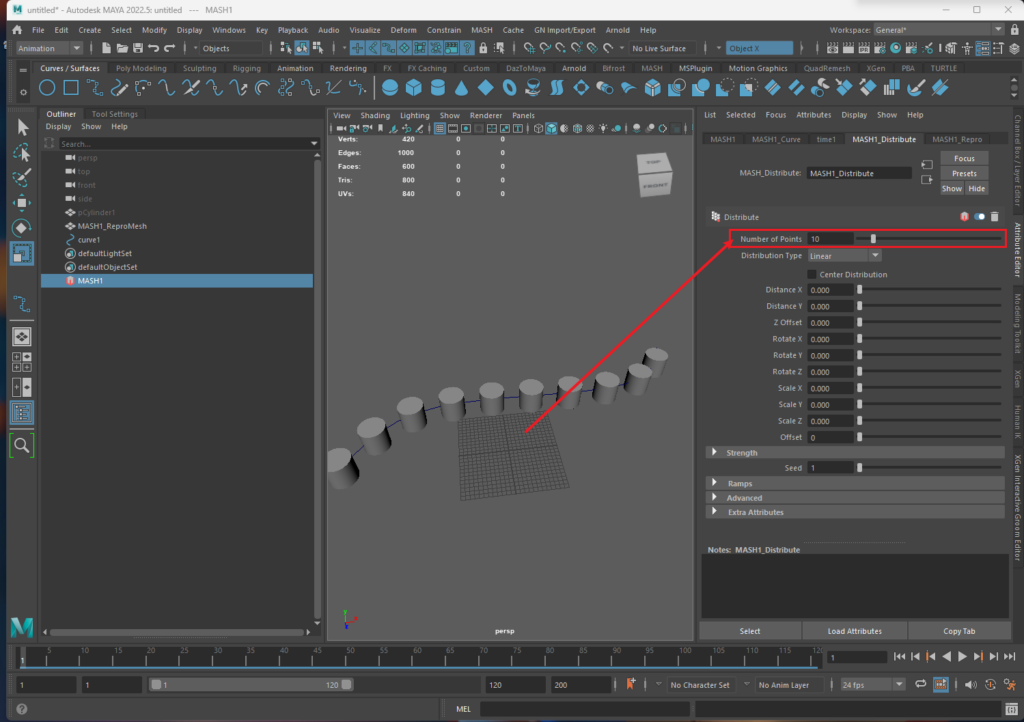
然后来到这个 Mash_Distribute 参数面板,将已下参数栏DistanceX参数改为0。
这里需要说一下,这个类型里有很多种模式,咋们用的是Linear,其他模式自己可以自己慢慢测试用。
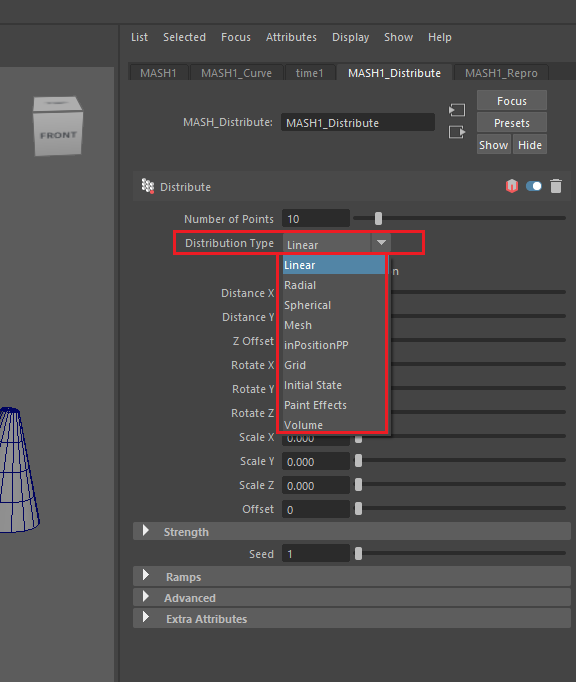
Linearm模式下
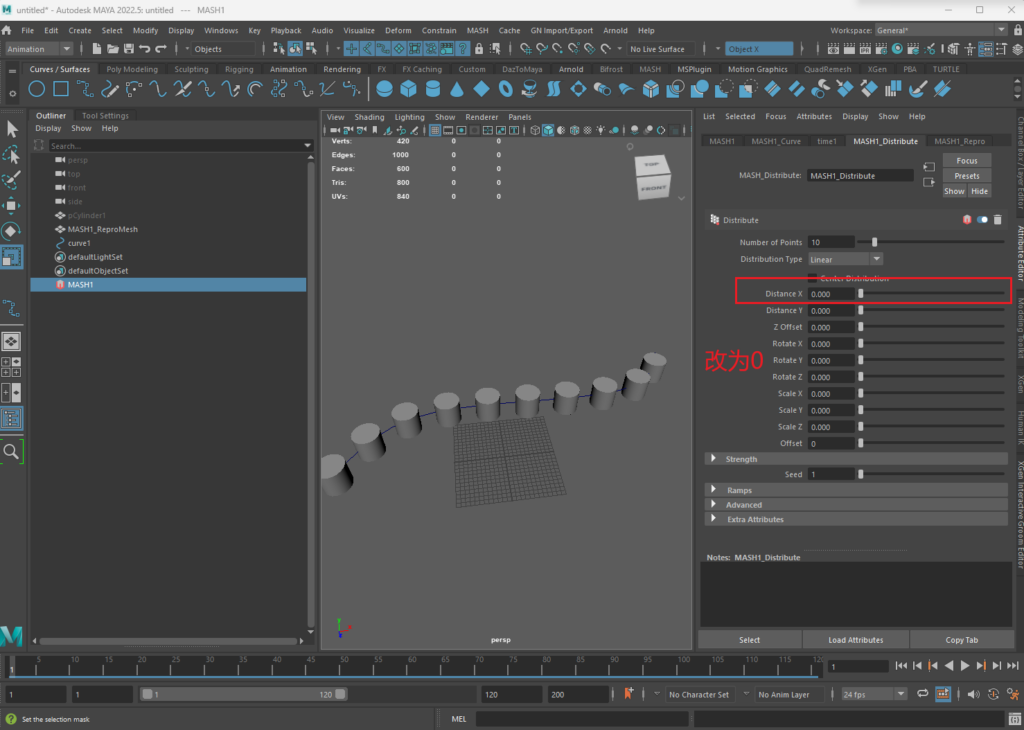
然后曲线就跟模型绑定上了,然后就是需要操作密度数量了,调整以下参数,根据需求调整就行了。
最后挺关键的,就是模型可以改动还是跟着曲线位置一起改动的,这时候去大纲目录找到母模型,将母模型显示出来之后可以随意调整,绑定的曲线模型会跟着曲线的方向动。
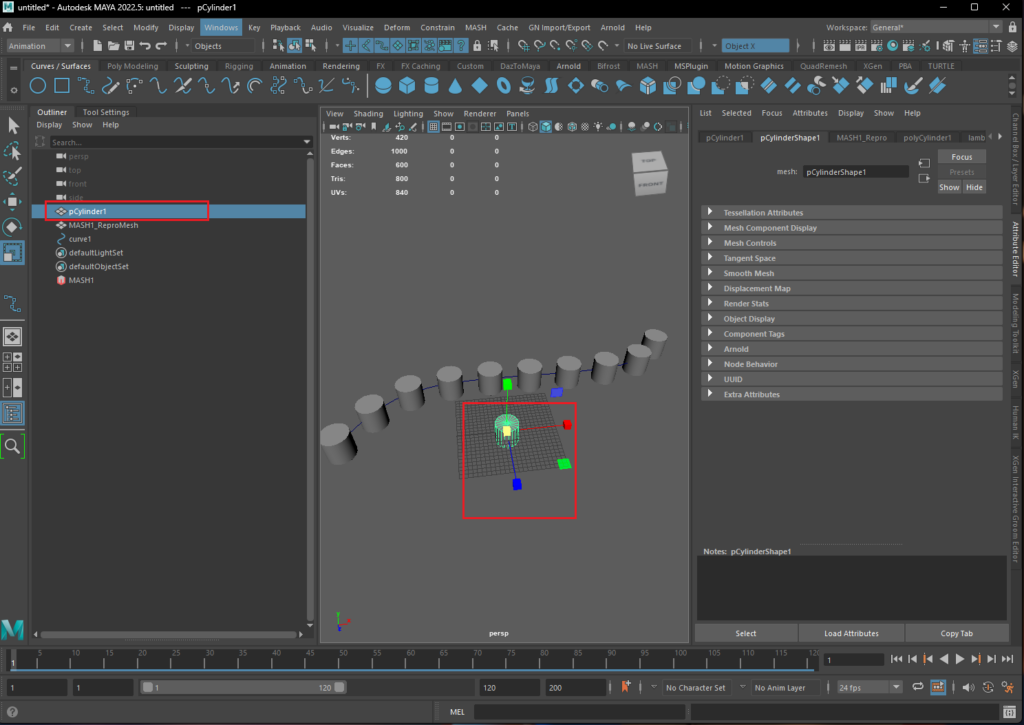
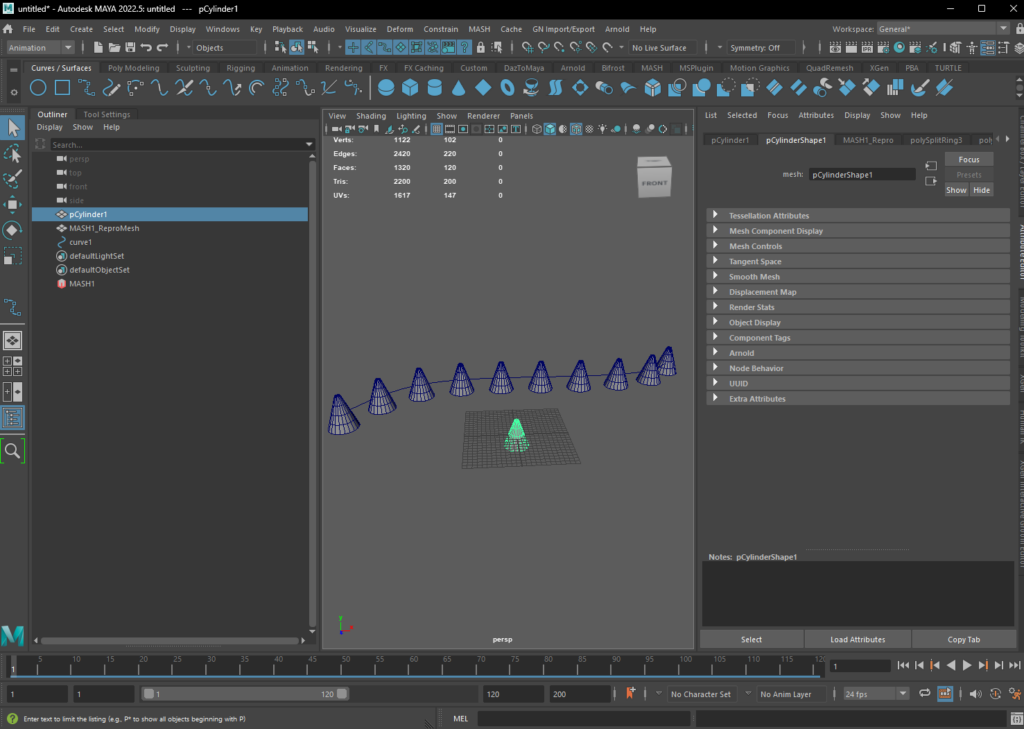
母模型加线改线调整模型等 其他模型都会随着母模型一起动一起改 只需要动母模型即可 这个操作就很棒
然后就是调整完怎么应用模型,选择模型清除历史记录或复制一个出来再清除历史记录都行。
此教程如有其他问题,在评论区讨论。
© 版权声明
版权声明
373554920@qq.com | Copyright © 2026
01
资产商品
本站资源大多来自网络,如有侵犯权益请联系管理员或私发邮箱,我们会第一时间审核删除。站内资源仅供学习测试,未经许可禁止商用,请在24小时内删除。
02
虚拟声明
虚拟资产均为可复制传播产品,购买之后不支持退款
QQ 群:596402101
THE END







暂无评论内容