

重要的
目前仅完全支持Windows版本。Mac版本目前处于Beta 测试阶段,可能存在一些错误。Linux版本未经测试,目前不支持。Maya LT 版本未经测试,目前不支持。
重要的
请尽可能使用最新的 Maya 补丁。例如:Maya 2018.1 存在一些问题,这些问题已在最新的 2018.6 版本中修复,而这些补丁对于 GS CurveTools 的功能至关重要。
安装步骤
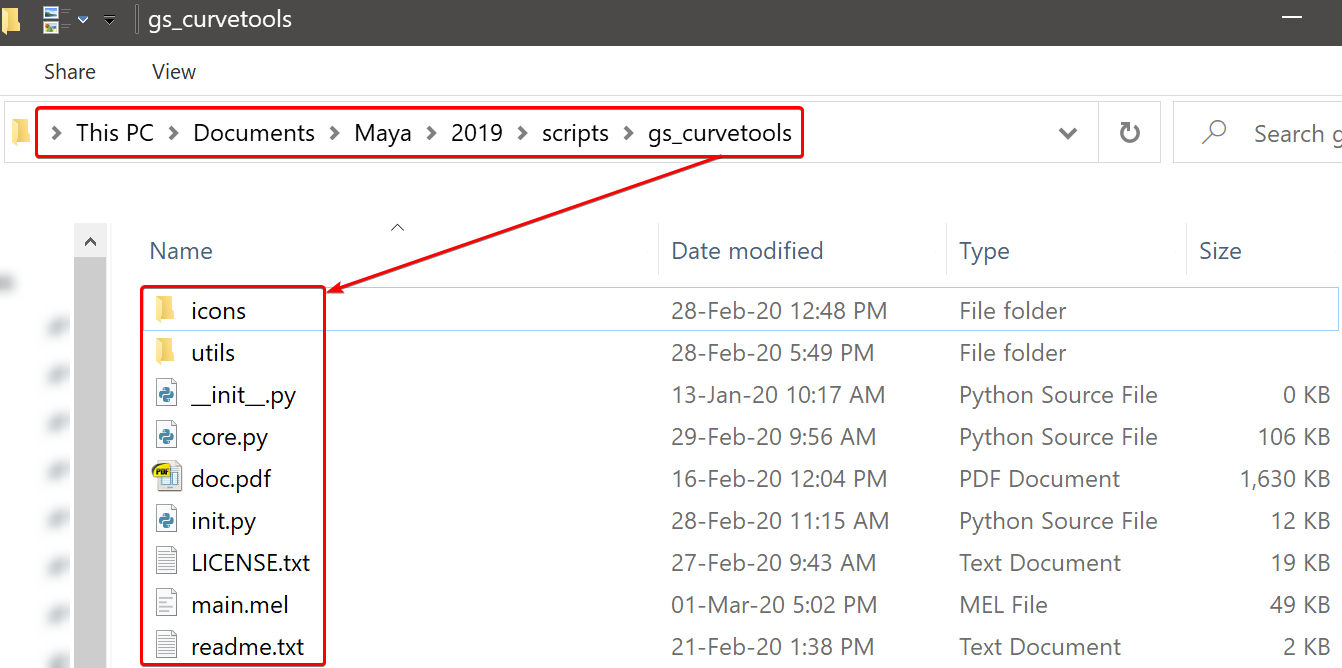
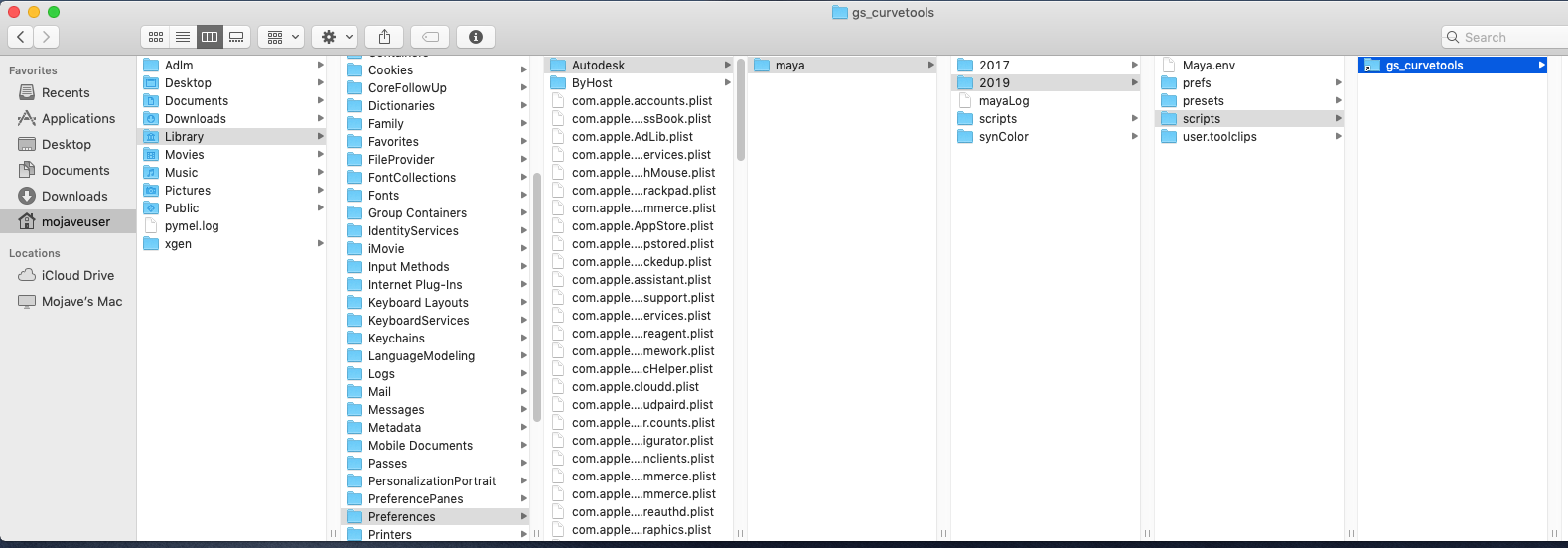
- 解压并将gs_curvetools文件夹复制到以下路径:
- Windows路径和文件夹结构:
Documents/Maya/{Maya_Version}/scripts/
- Mac系统路径和文件夹结构:
{Your_Mac_Name}/Users/{User_Name}/Library/Preferences/Autodesk/maya/{Maya_Version}/scripts/
- 运行Maya
将此代码复制并粘贴到底部的Python 命令字段(点击即可从 MEL 切换到 Python),或粘贴到脚本编辑器中:
import gs_curvetools.init as ct_init;from imp import reload;reload(ct_init);ct_init.Init();- 运行代码(按回车键输入命令,或按三角形图标打开脚本编辑器)。安装完成。
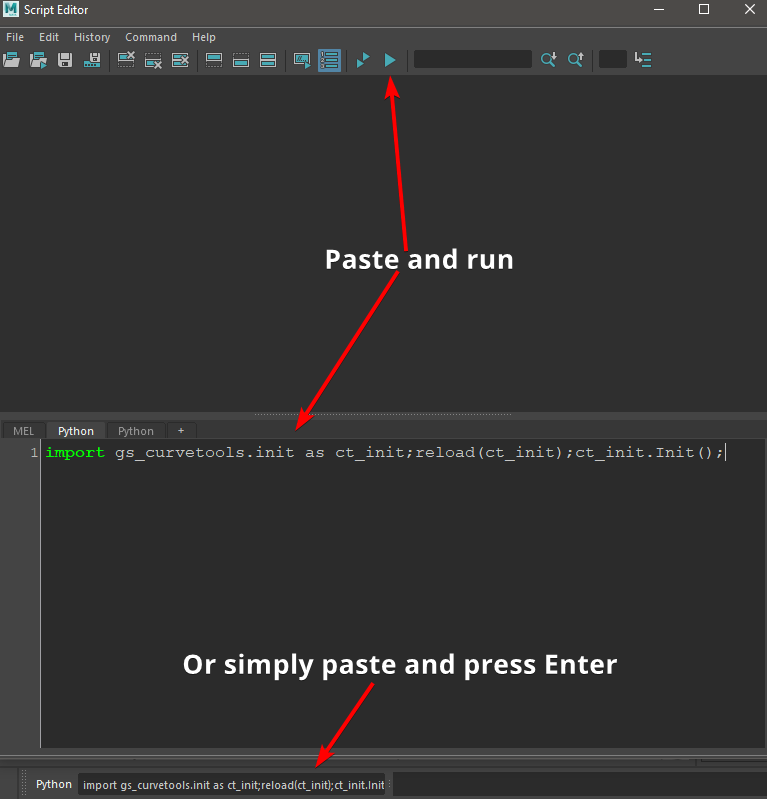
图 1 Maya 脚本编辑器窗口
主菜单、重置和停止
安装完成 后,Maya 工具架上将出现GS选项卡:
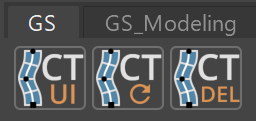
按钮功能:
 |
CT UI 按钮将打开/关闭 GS CurveTools 用户界面。 |
 |
CT Reset 会将 GS CurveTools 重置为默认状态。 |
 |
CT Del 将关闭 GS CurveTools 用户界面并停止所有后台脚本。 |
笔记
您可以使用鼠标中键拖动这些按钮到工具架上的任何选项卡。
快捷键
初始化插件后,您可以在以下位置找到所有快捷键:
Hotkey Editor ⇨ Custom Scripts ⇨ GS ⇨ GS_CurveTools
更新插件
要将插件更新到新版本,只需删除旧的gs_curvetools文件夹并重复安装步骤即可。
故障排除
Windows系统上的安装问题:
安装过程中出现的大部分问题都是由于用户将 gs_curvetools 文件夹复制到了错误的文件夹。
请仅使用版本特定的脚本文件夹,不要使用共享的脚本文件夹。
例如——对我来说正确的文件夹:
C:\Users\George\Documents\maya\2022\scripts
文件夹错误:
C:\Users\George\Documents\maya\scripts
PS:如果您使用的是 OneDrive,您的文档文件夹可能位于 OneDrive 文件夹中。
© 版权声明
文章版权归作者所有,未经允许请勿转载。
THE END







暂无评论内容